

clinc im Überblick
Die Bereiche der App, die Einrichtungsliste, die Einstellungen, die Reiter der Rechnungsliste und was die Hinweisleisten oben bedeuten.
Aus dem clinc Handbuch, Bereich Erste Schritte. Gilt für die clinc Cloud und die Desktop-App. Stand: .
Inhalt
Wofür
clinc nimmt die Privatrechnungen (GOÄ) aus Ihrer Abrechnungssoftware entgegen, lässt Sie diese prüfen und verschickt sie als Brief oder per E-Mail. Danach erkennt clinc Zahlungseingänge und schlägt Mahnungen vor. Dieser Artikel zeigt, wo Sie was finden.
So geht's
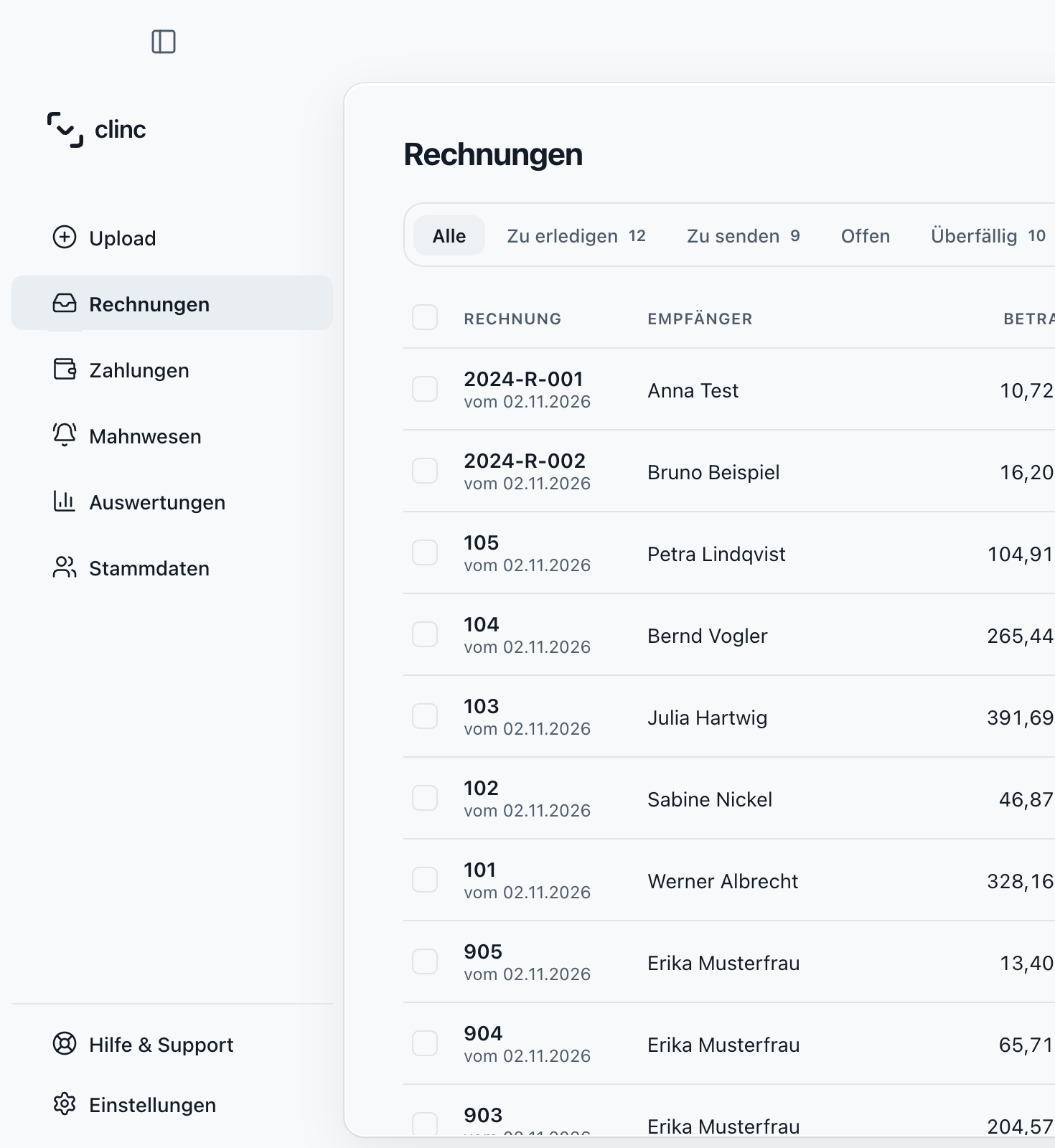
- Schauen Sie links in die Leiste. Dort stehen die Bereiche der App. Ein Klick auf das clinc-Logo oben führt zu Upload.
- Öffnen Sie Rechnungen. Oben sehen Sie die Reiter Alle, Zu erledigen, Zu senden, Offen, Überfällig und Bezahlt. Der Reiter Storniert erscheint erst, wenn es eine stornierte Rechnung gibt.
- Die Einstellungen öffnen Sie ganz unten links mit Einstellungen. Es öffnet sich ein Fenster mit einer Liste links.
- Mit dem Knopf oben über dem Logo klappen Sie die Leiste ein und wieder aus.
Felder und Begriffe
Die Bereiche links:
- Upload: Rechnungsdateien aus Ihrer Abrechnungssoftware einlesen. Siehe Rechnungen einlesen.
- Rechnungen: alle Rechnungen. Hier prüfen und versenden Sie.
- Zahlungen: Zahlungseingänge prüfen und Rechnungen zuordnen.
- Mahnwesen: fällige Mahnungen ansehen und senden.
- Auswertungen: offenes Rechnungsvolumen, Überfälliges, Zahlungsstand, Portokosten, der Geldeingang der letzten 30 Tage und der Export für die Steuerberatung.
- Stammdaten: Patienten, Zahler und Behandler.
Unten links stehen Hilfe & Support und Einstellungen. Solange in Ihrer Praxis bei der Einrichtung noch etwas offen ist, steht dazwischen Einrichtung mit der Zahl der offenen Schritte, siehe Anmeldung und Einrichtung. Hilfe & Support öffnet dieses Handbuch im Browser. Sind Sie dort noch nicht angemeldet, melden Sie sich zuerst mit Ihrem clinc-Konto an. In älteren Versionen von clinc (bis 0.3.1) gibt es den Link noch nicht; dort führt Konto verwalten unter Einstellungen › Konto in den Konto-Bereich, links finden Sie das Handbuch.
Die Reiter in Rechnungen: Zahlen stehen nur an Zu erledigen, Zu senden und Überfällig. Zu erledigen sind Rechnungen, die Sie prüfen müssen. Zu senden sind fertige Rechnungen, die rausgehen können. Die übrigen Reiter sind Nachschlagelisten.
Die Einstellungen, in drei Gruppen:
- Allgemein: Praxis und, nur in der Desktop-App, Sicherheit.
- Versand: Integrationen, Rechnungsdokument, E-Mail-Vorlage, Mahnwesen.
- Verwaltung: Import, Steuerberater / DATEV, Konto.
Die Hinweisleisten oben im Fenster:
- Einrichtung unvollständig: Das Praxisprofil fehlt. Mit Einrichtung abschließen springen Sie nach Einstellungen › Praxis. Das Kreuz blendet den Hinweis für diese Sitzung aus.
- clinc ist schreibgeschützt: Ihr Abonnement ist beendet oder eine Zahlung ist offen. Lesen bleibt möglich. Im Browser können Sie weiter exportieren; in der Desktop-App bleiben der Rechnungsverlauf als CSV und die Datensicherung möglich, der DATEV- und der Excel-Export sind gesperrt. Konto verwalten im Hinweis öffnet Einstellungen › Konto. Dort führt Konto verwalten in den Konto-Bereich, wo Sie das Abo klären.
- Keine Verbindung zu Catalys (nur Desktop-App): Der Hinweis nennt, seit wie vielen Tagen die Desktop-App Catalys nicht erreicht hat, und das Datum, an dem die Anmeldung abläuft. Links in der Leiste steht dann Offline-Kulanz. Verbinden Sie den Rechner vor diesem Datum mit dem Internet.
Häufige Fragen
Wo ändere ich die Angaben aus dem Einrichtungsassistenten?
Alles, was Sie dort eintragen, steht später in den Einstellungen. Praxisdaten finden Sie unter Einstellungen › Praxis, den Briefversand unter Einstellungen › Integrationen. Was noch fehlt, zeigt der Eintrag Einrichtung links in der Leiste. Mehr dazu in Anmeldung und Einrichtung.
Warum fehlt bei mir der Eintrag Sicherheit?
Sicherheit gibt es nur in der Desktop-App, weil Schlüssel und Sicherungsdatei auf dem Rechner liegen. Siehe Desktop oder Cloud.
Wo bekomme ich Hilfe?
Hilfe & Support unten links öffnet dieses Handbuch. Hilft es nicht weiter, schreiben Sie dem clinc-Support im Konto unter Support oder an [email protected]. Aus clinc geht es auch mit Problem melden unter Einstellungen › Konto.
Verwandte Artikel
Weitere Artikel aus dem Bereich Erste Schritte.
- Anmeldung und Einrichtung
Erste Anmeldung in der Desktop-App oder im Browser, die vier Schritte des Einrichtungsassistenten und die Einrichtungsliste mit dem, was noch fehlt.
- Praxisprofil ausfüllen
Absender und Zahlungsempfänger, die auf jeder Rechnung stehen. Ohne Profil kein Druck und kein Versand.
- Team einladen
Kolleginnen und Kollegen im Konto-Portal einladen, Zugänge wieder sperren.
- Desktop oder Cloud
Was in der Desktop-App und in der clinc Cloud gleich ist und wo sich beide unterscheiden.
Noch nicht bei clinc?
In einer kurzen Demo zeigen wir Ihnen die Abrechnung live, an Ihren eigenen Fällen.