

DATEV-Export
DATEV einmal einrichten und Buchungen als DATEV-Stapel oder Excel-Datei für die Steuerberatung exportieren.
Aus dem clinc Handbuch, Bereich Auswertungen und Export. Gilt für die clinc Cloud und die Desktop-App. Stand: .
Inhalt
Wofür
Ihre Steuerberatung braucht die Einnahmen Ihrer Praxis. clinc erzeugt dafür einen DATEV-Buchungsstapel oder eine Excel-Liste für einen Zeitraum. Sie richten die Angaben der Kanzlei einmal ein und exportieren danach pro Zeitraum.
So geht's
Einmal einrichten
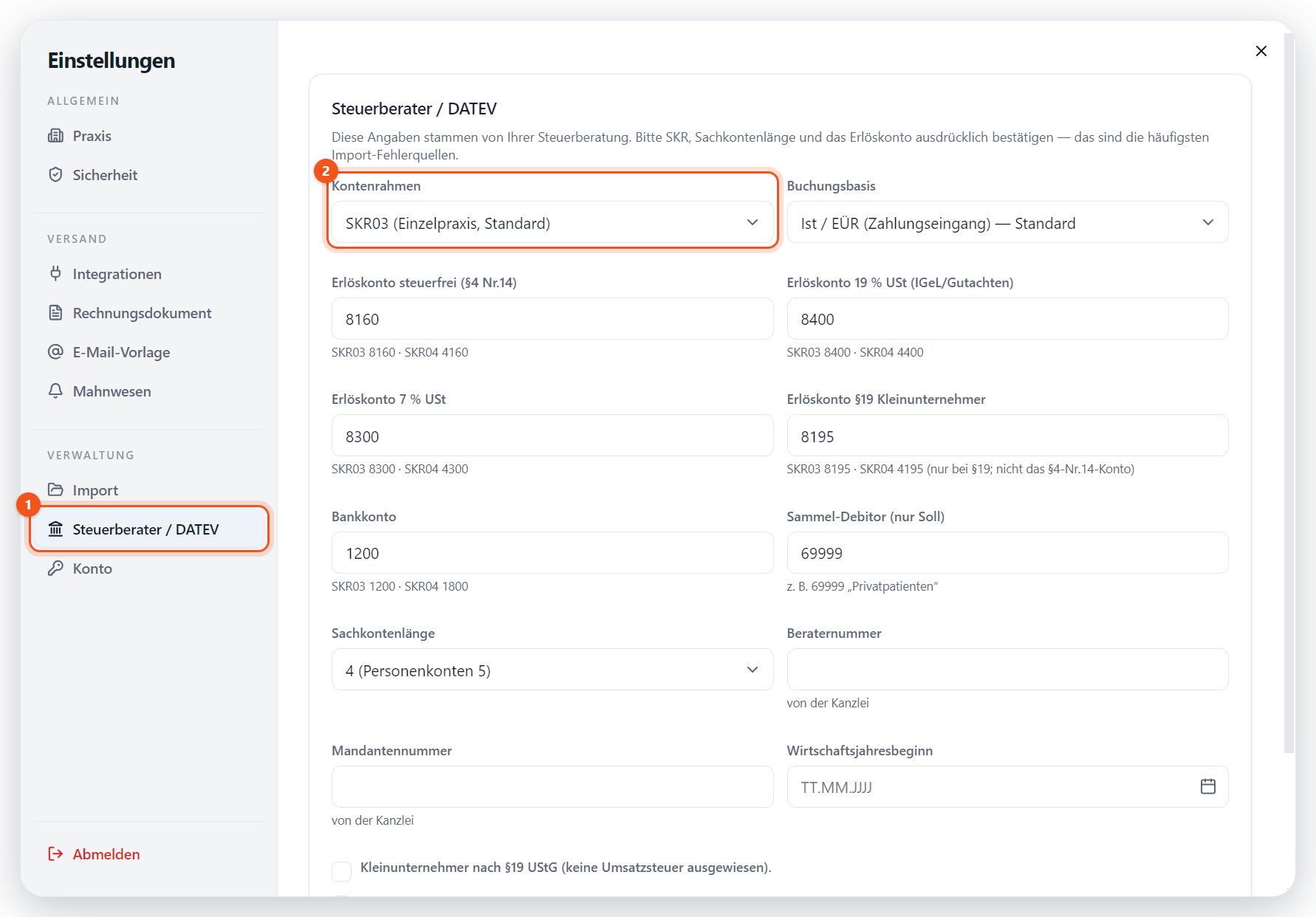
- Öffnen Sie Einstellungen › Steuerberater / DATEV.
- Wählen Sie den Kontenrahmen: SKR03 (Einzelpraxis, Standard) oder SKR04 (MVZ / GmbH).
- Wählen Sie die Buchungsbasis: Ist / EÜR (Zahlungseingang), der Standard, oder Soll / Bilanz (Rechnungsstellung).
- Tragen Sie die Erlöskonten ein: Erlöskonto steuerfrei (§4 Nr.14), Erlöskonto 19 % USt (IGeL/Gutachten) und Erlöskonto 7 % USt. Rechnet Ihre Praxis nur steuerfrei ab, setzen Sie den Haken bei Diese Praxis hat keine umsatzsteuerpflichtigen Leistungen, sonst meldet die Vorschau einen Fehler.
- Ergänzen Sie Bankkonto, Sachkontenlänge, Beraternummer, Mandantennummer und Wirtschaftsjahresbeginn.
- Klicken Sie auf DATEV-Konfiguration speichern.
Exportieren
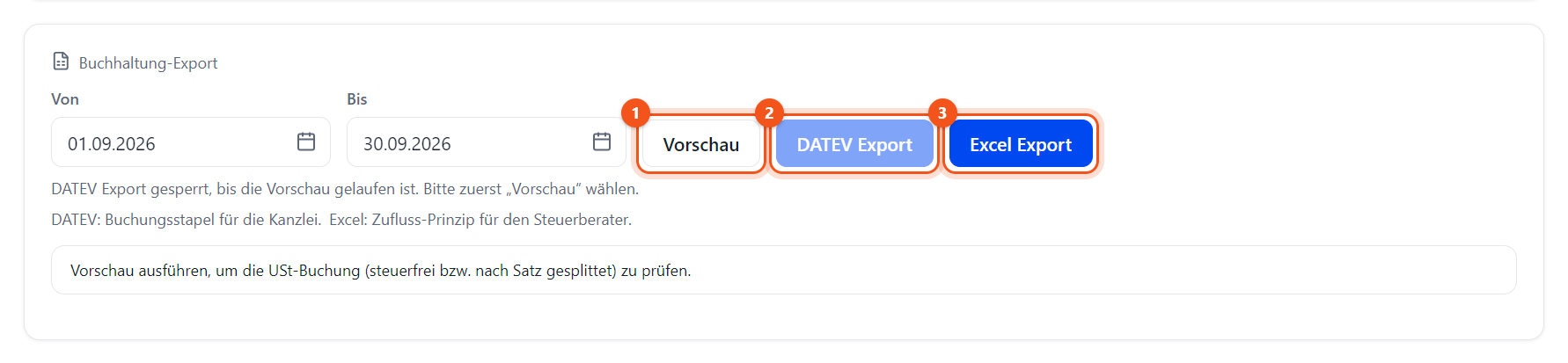
- Öffnen Sie Auswertungen und suchen Sie das Feld Buchhaltung-Export.
- Wählen Sie den Zeitraum mit Von und Bis. Voreingestellt ist der letzte volle Monat.
- Klicken Sie auf Vorschau. clinc zeigt die Buchungen und prüft sie. Erst wenn die Vorschau fehlerfrei ist und der Zeitraum vorbei ist, wird DATEV Export freigegeben. Fehlen Angaben aus der Einrichtung, nennt clinc sie und bietet Zu den Einstellungen an. Die Einstellungen öffnen sich dann auf Praxis; wählen Sie links Steuerberater / DATEV.
- Klicken Sie auf DATEV Export, um den Buchungsstapel zu speichern. Excel Export erzeugt stattdessen eine Liste, die für Steuerberatungen ohne DATEV gedacht ist.
- In der Desktop-App ist der Export festgeschrieben, sobald die Datei gespeichert ist; clinc fragt dort nichts. Im Browser fragt clinc nach dem Herunterladen „Datei gespeichert?“. Klicken Sie auf Export festschreiben. Haben Sie die Datei doch nicht gespeichert, wählen Sie Nicht gespeichert, verwerfen. Der Zeitraum bleibt dann offen.
Was mache ich mit der Datei?
Die Datei trägt den Zeitraum im Namen, für Oktober 2026 zum Beispiel EXTF_Buchungsstapel_clinc_2026-10-01_2026-10-31.csv. In der Desktop-App wählen Sie beim Speichern selbst, wohin sie kommt. Im Browser legt Ihr Browser sie ab wie jeden Download. Die DATEV-Datei ist im DATEV-Format (Buchungsstapel) und enthält keine Patientennamen und keine Diagnosen, nur Rechnungsnummern, Beträge, Daten und Konten.
Geben Sie die Datei Ihrer Steuerberatung auf dem Weg, den die Kanzlei vorgibt, etwa über ihr Mandantenportal, einen Upload-Link oder, wenn die Kanzlei es so wünscht, per E-Mail. Verschicken Sie sie am besten verschlüsselt: Sie enthält zwar keine Patientendaten, aber Ihre Beraternummer und Ihre Umsätze. Die Kanzlei liest sie als DATEV-Buchungsstapel ein. Ob und wie die Datei dafür hochgeladen wird, entscheidet die Kanzlei.
Exportieren Sie in dem Rhythmus, in dem Ihre Kanzlei bucht, oft monatlich oder quartalsweise, und jeden Zeitraum nur einmal.
Arbeitet Ihre Steuerberatung ohne DATEV, geben Sie ihr stattdessen die Datei aus dem Excel Export. Diese Liste enthält die Namen der Rechnungsempfänger und Einzahler. Schicken Sie sie deshalb nicht unverschlüsselt per E-Mail, sondern über das Portal der Kanzlei oder verschlüsselt.
Felder und Begriffe
- Festschreiben: hält fest, dass dieser Zeitraum exportiert und weitergegeben ist. Das dient dem Nachweis und verhindert Doppelbuchungen. In der Desktop-App geschieht es beim Speichern, im Browser mit Export festschreiben.
- Zeitraum erneut exportieren: clinc verlangt eine ausdrückliche Bestätigung, denn ein zweiter Buchungsstapel führt zu Doppelbuchungen, wenn die Kanzlei beide importiert. Bereits exportierte Rechnungen zeigt clinc einzeln an.
- Ist / EÜR und Soll / Bilanz: Bei Ist zählt der Tag des Zahlungseingangs, bei Soll der Tag der Rechnung.
Häufige Fragen
Warum ist der Knopf DATEV Export grau?
clinc nennt den Grund direkt unter den Knöpfen: noch keine Vorschau, die Vorschau meldet Fehler, der Zeitraum ist noch nicht vorbei, der Zeitraum wurde schon exportiert (dann setzen Sie unten den Haken, um ihn erneut zu exportieren), bei Rechnungen aus einem früheren Export fehlt noch Ihre Wahl, oder, im Browser, ein heruntergeladener Export wartet auf Festschreiben oder Verwerfen.
Meine Steuerberatung meldet Importfehler. Was prüfe ich zuerst?
Kontenrahmen, Sachkontenlänge und Erlöskonten, die drei häufigsten Ursachen. Gleichen Sie sie mit den Angaben der Kanzlei ab.
Brauche ich DATEV, um den Export zu nutzen?
Nein. Der Excel Export funktioniert ohne DATEV.
Verwandte Artikel
Weitere Artikel aus dem Bereich Auswertungen und Export.
- Auswertungen
Die Seite Auswertungen zeigt offene Forderungen, Überfälliges, den Zahlungsstand, Portokosten und den Geldeingang der letzten 30 Tage.
- Datensicherung (Desktop)
Schlüssel und Datenbank der Desktop-App sichern, damit Ihre Daten einen Rechnerwechsel oder Defekt überstehen.
Noch nicht bei clinc?
In einer kurzen Demo zeigen wir Ihnen die Abrechnung live, an Ihren eigenen Fällen.