

Support und Hilfe
Fehler, Wünsche und Fragen an den clinc-Support schicken: im Konto unter Support, über Frage stellen oder direkt aus clinc.
Aus dem clinc Handbuch, Bereich Konto, Abo, Hilfe. Gilt für die clinc Cloud und die Desktop-App. Stand: .
Inhalt
Wofür
Funktioniert etwas nicht, fehlt etwas oder haben Sie eine Frage, schreiben Sie dem clinc-Support. Zuerst lohnt ein Blick in dieses Handbuch und in die Häufigen Fragen. Eine schnelle Antwort aus dem Handbuch gibt der Assistent: Er steht hinter dem Knopf Frage stellen unten rechts im Konto, sobald er eingeschaltet ist. Hilft das nicht, nutzen Sie Support. Das geht mit jedem Konto-Zugang, in der Desktop-App wie in der Cloud. Steht im Konto kein Punkt Support, schreiben Sie an [email protected].
So geht's
- Öffnen Sie das Konto und klicken Sie in der Navigation auf Support. Fehlt dort der Punkt, schreiben Sie an [email protected]. Aus clinc erreichen Sie das Konto mit Einstellungen › Konto und Konto verwalten. Direkt zum Formular und zu Ihren Anfragen kommen Sie über diese Links.
- Beschreiben Sie im Feld Was können wir für Sie tun?, was Sie tun wollten und was stattdessen geschah.
- Wählen Sie bei Bedarf unter Worum geht es? (freiwillig) die Art: Problem, Frage oder Wunsch.
- Klicken Sie auf Senden. Danach erscheint „Danke, Ihre Anfrage ist bei uns.“ mit einem Kürzel. Sobald wir antworten, schicken wir Ihnen eine E-Mail.
- Nach Ihrer ersten Anfrage steht darunter die Liste Ihre Anfragen mit Kürzel, Art, Stand und Datum. Klicken Sie auf eine Anfrage: Dann sehen Sie, wie weit sie ist, lesen die Antworten des clinc-Supports und können darauf antworten. Eine Mail sagt Ihnen, wenn es eine neue Antwort gibt, und im Konto zeigt ein Hinweis Neue Antwort.
Über Frage stellen
Ist der Assistent eingeschaltet, öffnet Frage stellen unten rechts ein Fenster. Er ist eine KI und kann sich irren. Ist er nicht eingeschaltet, steht dort „Der Assistent ist nicht eingeschaltet.“ mit einem Weg zum clinc-Support. Unter einer Antwort des Assistenten steht An den clinc-Support weitergeben. Das Formular unter Support öffnet sich dann mit Ihrer Frage; Sie prüfen es und senden es selbst ab.
Aus clinc
Auch in clinc selbst geht es. Diese Meldung kommt am selben Ort bei uns an. Sie ist hilfreich bei technischen Fehlern, weil sie technische Angaben zur Installation mitschicken kann.
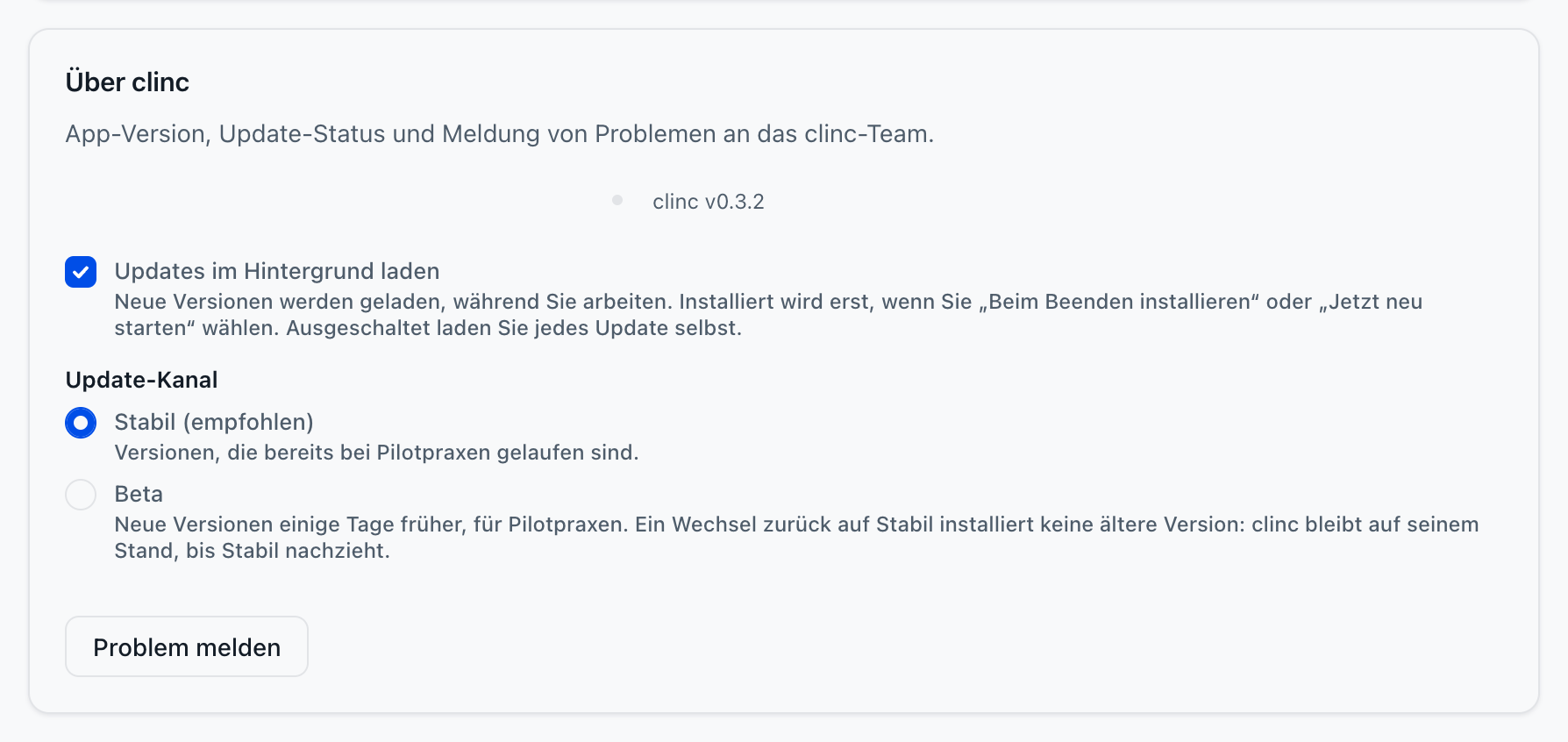
- Öffnen Sie Einstellungen › Konto und klicken Sie in der Karte Über clinc auf Problem melden. Die Antworten des clinc-Supports lesen und beantworten Sie im Konto unter Support, in der Liste Ihre Anfragen: Klicken Sie dort auf die Anfrage.
Im Fenster, das sich öffnet:
- Wählen Sie die Art: Fehler (vorausgewählt), Wunsch oder Frage.
- Beschreiben Sie unter Was ist passiert?, was Sie tun wollten und was stattdessen geschah.
- Steht im Fenster das Feld Screenshot (optional, PNG, bis 2 MB), können Sie ein Bild anhängen. Mit Entfernen nehmen Sie es wieder weg. Ohne das Feld geht die Meldung ohne Bild.
- Klicken Sie auf Senden. Der Knopf ist grau, solange das Textfeld leer ist. Bei Erfolg erscheint „Danke! Ihre Meldung ist bei uns angekommen.“
Felder und Begriffe
- Was bei Problem melden mitgeht: App-Version, der aktuelle Bildschirm, Browser oder Betriebssystem und die letzten Fehlermeldungen der App. Diese werden vorher bereinigt, ohne Namen und Zahlen. Ihr Text und die Fehlermeldungen werden verschlüsselt gespeichert und nicht an Dritte weitergegeben.
- Fehler, Wunsch, Frage: Die Art hilft uns beim Einordnen. Eine Frage zum Bedienen beantwortet oft schon das Handbuch.
Häufige Fragen
Ich bekomme „Die Meldung konnte gerade nicht gesendet werden“.
Versuchen Sie es später erneut. Ihr Text geht nur mit Senden weg. Alternativ schreiben Sie dem clinc-Support im Konto unter Support oder an [email protected].
Ich möchte dem Support Zugriff auf mein clinc geben.
Das tun Sie getrennt von der Meldung, siehe Support-Zugriff.
Wo ändere ich meine Zugangsdaten oder mein Abo?
Im Konto-Bereich, siehe Konto und Abo.
Verwandte Artikel
Weitere Artikel aus dem Bereich Konto, Abo, Hilfe.
- Konto und Abo
Was Sie im Konto-Bereich finden: Anmeldung, Abo und Zahlungsmethode, Porto, Datenschutztexte und Darstellung.
- Verträge
Ihre Verträge mit clinc, darunter der Auftragsverarbeitungsvertrag, jederzeit im Konto nachlesen.
- Team und Rollen
Kolleginnen und Kollegen einladen, Nutzer verwalten, Zugänge sperren und wissen, wer was sieht.
- Support-Zugriff
Dem clinc-Support für begrenzte Zeit erlauben, in Ihr clinc zu sehen, und die Erlaubnis jederzeit zurückziehen.
- Updates
Wie clinc aktualisiert wird: automatisch in der Cloud, mit Hinweis und Wahl des Zeitpunkts in der Desktop-App.
- Häufige Fragen
Kurze Antworten auf die Fragen, die in der Praxis am häufigsten vorkommen, mit Verweis auf den ganzen Artikel.
Noch nicht bei clinc?
In einer kurzen Demo zeigen wir Ihnen die Abrechnung live, an Ihren eigenen Fällen.