

Patienten finden
Einen Patienten in den Stammdaten suchen, nach Name, Ort, E-Mail oder der Patientennummer aus Ihrem PVS.
Aus dem clinc Handbuch, Bereich Rechnungen einlesen. Gilt für die clinc Cloud und die Desktop-App. Stand: .
Inhalt
Einen Patienten suchen
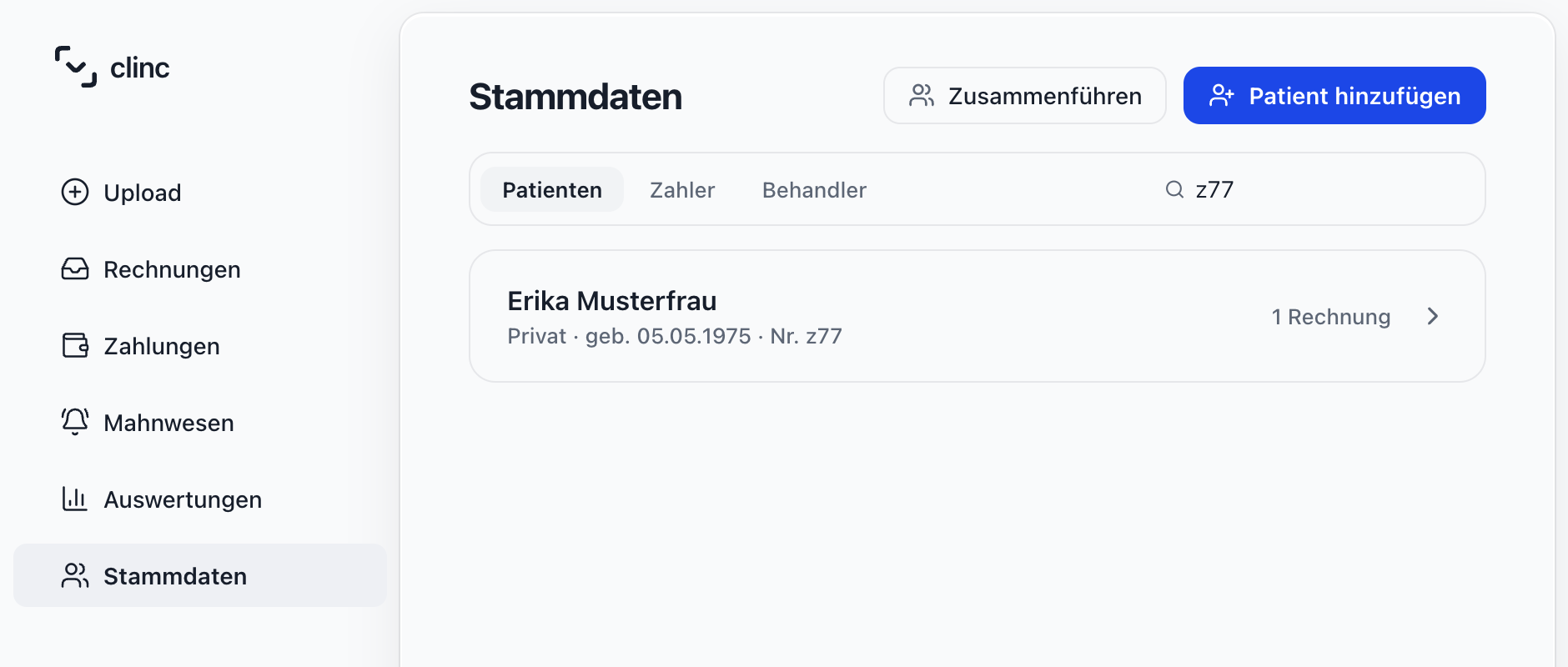
- Klicken Sie links auf Stammdaten.
- Tippen Sie oben rechts in Patient suchen… einen Namen oder die Patientennummer aus Ihrem PVS.
- Klicken Sie auf den Treffer, um den Patienten zu öffnen.
Wonach Sie suchen können
- Name: Vor- und Nachname in beliebiger Reihenfolge, auch nur der Anfang eines Namens. Statt ä, ö, ü und ß dürfen Sie ae, oe, ue und ss tippen.
- Patientennummer aus Ihrem PVS: ab 2 Zeichen, vom Anfang der Nummer. Beim Treffer steht die Nummer hinter „Nr.“.
- Ort und E-Mail-Adresse.
- Mehrere Wörter grenzen ein, zum Beispiel Vorname und Ort.
Gut zu wissen
- Nach dem Geburtsdatum können Sie nicht suchen. Es steht beim Treffer hinter „geb.“.
- Findet die Suche nichts, steht dort „Kein Patient für diese Suche.“
Als Nächstes: Doppelte Patienten zusammenführen
Verwandte Artikel
Weitere Artikel aus dem Bereich Rechnungen einlesen.
- Rechnungen einlesen
Die PADnext-Datei aus Ihrer Abrechnungssoftware hochladen oder in der Desktop-App automatisch aus einem Ordner übernehmen lassen.
- PAD-Dateien (.DAT) einlesen
Rechnungen aus Praxissystemen einlesen, die nur das ältere PAD-Format mit der Endung .DAT exportieren.
- Doppelte Patienten zusammenführen
Zwei oder mehr Datensätze derselben Person zu einem zusammenführen, nach Vorschlag von clinc oder selbst ausgewählt.
- Patientendaten ändern und Fragebögen prüfen
Anschrift und Versandart eines Patienten ändern, Patienten anlegen und neue Patientendaten aus Fragebögen übernehmen.
Noch nicht bei clinc?
In einer kurzen Demo zeigen wir Ihnen die Abrechnung live, an Ihren eigenen Fällen.