

PAD-Dateien (.DAT) einlesen
Rechnungen aus Praxissystemen einlesen, die nur das ältere PAD-Format mit der Endung .DAT exportieren.
Aus dem clinc Handbuch, Bereich Rechnungen einlesen. Gilt für die clinc Cloud und die Desktop-App. Stand: .
Inhalt
Eine .DAT-Datei hochladen
Exportieren Sie in Ihrem Praxissystem die Privatabrechnung im PAD-Format. Wie das geht, weiß im Zweifel Ihr PVS-Support. Öffnen Sie dann in clinc links Upload.
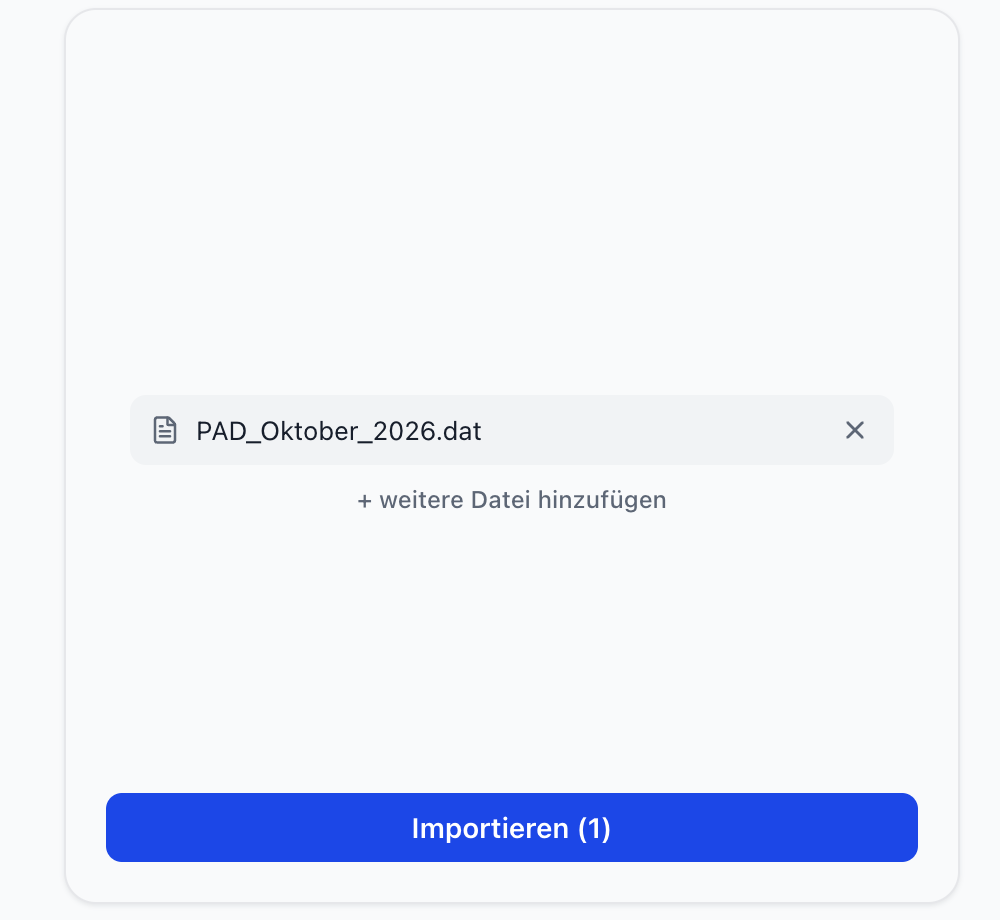
- Ziehen Sie die Datei mit der Endung .DAT in das Feld, oder klicken Sie hinein und wählen Sie sie aus. Eine Datei, die auf .DAT.privadis endet, lassen Sie liegen: Sie ist verschlüsselt, und clinc kann sie nicht lesen.
- Klicken Sie auf Importieren. Die Rechnungen stehen danach unter Rechnungen.
Gut zu wissen
- Windows blendet Dateiendungen oft aus. Schalten Sie im Explorer unter Ansicht die Dateinamenerweiterungen ein, dann sehen Sie, welche Datei auf .DAT endet.
- Eine PAD-Datei enthält keine Patientennummer. Prüfen Sie diese Rechnungen vor dem Versand besonders genau.
- Statt hochzuladen, können Sie die .DAT-Datei in der Desktop-App auch in einen überwachten Ordner legen, siehe Rechnungen einlesen.
Als Nächstes: Rechnungen prüfen und versenden.
Verwandte Artikel
Weitere Artikel aus dem Bereich Rechnungen einlesen.
- Rechnungen einlesen
Die PADnext-Datei aus Ihrer Abrechnungssoftware hochladen oder in der Desktop-App automatisch aus einem Ordner übernehmen lassen.
- Patienten finden
Einen Patienten in den Stammdaten suchen, nach Name, Ort, E-Mail oder der Patientennummer aus Ihrem PVS.
- Doppelte Patienten zusammenführen
Zwei oder mehr Datensätze derselben Person zu einem zusammenführen, nach Vorschlag von clinc oder selbst ausgewählt.
- Patientendaten ändern und Fragebögen prüfen
Anschrift und Versandart eines Patienten ändern, Patienten anlegen und neue Patientendaten aus Fragebögen übernehmen.
Noch nicht bei clinc?
In einer kurzen Demo zeigen wir Ihnen die Abrechnung live, an Ihren eigenen Fällen.