

Bankkonto verbinden
Kontoumsätze kommen per Bankabruf über finAPI, per Kontoauszug-Import oder in der Desktop-App direkt von Ihrer Bank (FinTS) zu clinc.
Aus dem clinc Handbuch, Bereich Zahlungen. Gilt für die clinc Cloud und die Desktop-App. Stand: .
Inhalt
Wofür
clinc erkennt bezahlte Rechnungen an Ihren Kontoumsätzen. Dafür braucht clinc die Umsätze Ihres Praxiskontos. Sie wählen genau einen Weg: den Bankabruf über finAPI oder den Kontoauszug-Import, in der Desktop-App außerdem den Abruf direkt bei Ihrer Bank (FinTS). Beide zugleich würden jede Zahlung doppelt zählen, deshalb sperrt clinc den Import, solange ein Bankkonto verbunden ist.
So geht's
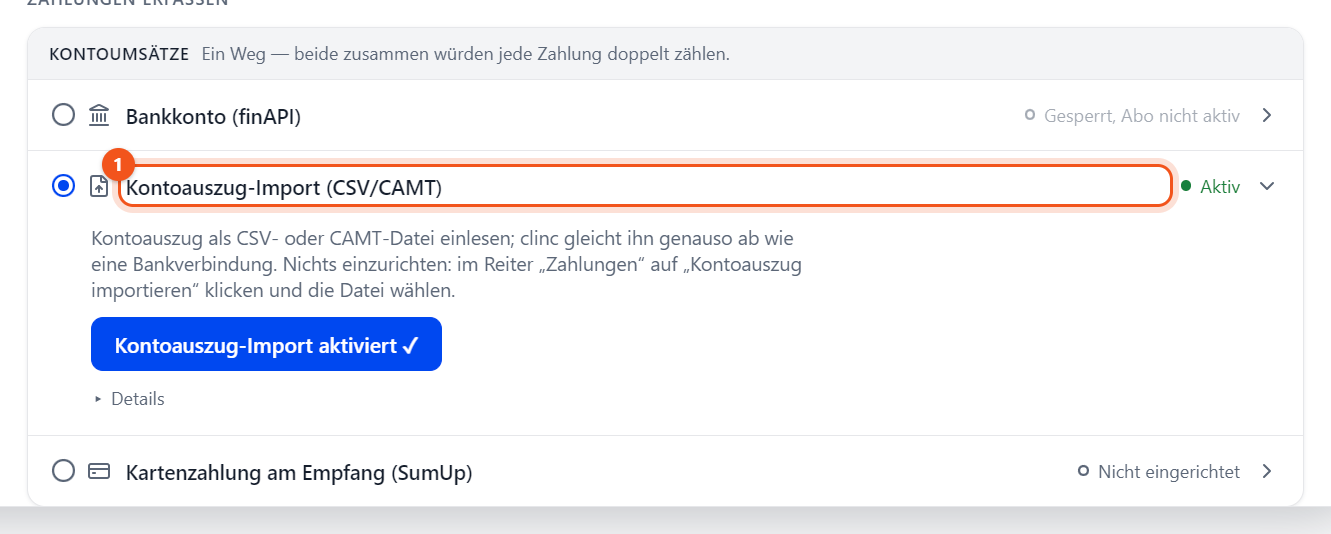
Öffnen Sie Einstellungen › Integrationen und suchen Sie die Gruppe Zahlungen erfassen, darin Kontoumsätze. Jede Zeile hat links einen runden Punkt. Der gefüllte Punkt zeigt den Weg, den clinc benutzt. Ein Klick auf einen leeren Punkt wechselt den Weg, nach einer Rückfrage, die Sie mit Festlegen oder Wechseln bestätigen.
Weg 1: Bankabruf über finAPI
- Klicken Sie in der Zeile Bankkonto (finAPI) auf Bankkonto verbinden. Steht dort nur ein gesperrter Knopf, ist die Funktion für Ihre Praxis noch nicht freigeschaltet.
- Die Anmeldung bei Ihrer Bank öffnet sich im Browser. Der Bankzugang läuft über unseren Partner finAPI, clinc sieht nur die Umsätze.
- Danach schließt clinc die Verbindung von selbst ab. Geschieht das nicht, klicken Sie in clinc auf Verbindung abschließen.
- Umfasst Ihr Bankzugang mehrere Konten, erscheint der Hinweis „Ihr Bankzugang umfasst mehrere Konten“. Klicken Sie auf Konten auswählen und wählen Sie das Praxiskonto. Bis dahin ruht der Abgleich.
Ab dann gleicht clinc regelmäßig ab. In der Cloud ruft clinc die Umsätze dreimal täglich selbst ab, nachts, früh am Morgen und am frühen Nachmittag, auch wenn niemand clinc geöffnet hat. Die Desktop-App ruft ab, solange sie geöffnet ist. Neue Umsätze sofort holen Sie auf der Seite Zahlungen mit Umsätze abrufen.
Weg 2: Kontoauszug-Import
- Steht in der Zeile Kontoauszug-Import (CSV/CAMT) der Knopf Kontoauszug-Import aktivieren, klicken Sie darauf. Ist schon ein anderer Weg festgelegt, wählen Sie stattdessen den runden Punkt vor der Zeile und bestätigen den Wechsel.
- Auf der Seite Zahlungen erscheint Kontoauszug importieren. Wählen Sie die CSV- oder CAMT-Datei aus Ihrem Online-Banking.
Die Datei wird auf Ihrem Rechner gelesen. Es braucht dafür weder eine Bankverbindung noch eine Zustimmung.
In der Desktop-App: direkt mit Ihrer Bank (FinTS)
Seit clinc 0.3.3 bietet die Desktop-App unter Kontoumsätze auch die Zeile Bankkonto (FinTS) an, als Zahlungsweg Direkt mit Ihrer Bank (FinTS): clinc ruft Ihre Umsätze direkt bei Ihrer Bank ab, die Zugangsdaten bleiben auf Ihrem Rechner. Je nach Bank braucht der Abruf Ihre PIN oder eine Freigabe in der App Ihrer Bank. Haben Sie noch keinen Weg gewählt, zeigt die Desktop-App diesen zuerst. In der Cloud gibt es ihn nicht.
Sie verbinden ihn in dieser Zeile mit Bankkonto verbinden. Mit Trennen lösen Sie die Verbindung wieder; clinc löscht sie dann zusammen mit einer gespeicherten PIN von Ihrem Rechner, bereits übernommene Zahlungen bleiben.
Felder und Begriffe
- Bankverbindung erneuern: Ihre Bank fragt die Zustimmung regelmäßig neu ab (PSD2). Ist sie abgelaufen, klicken Sie darauf.
- Jetzt prüfen oder Erneut prüfen: erscheint, wenn die Bank die Konten noch bereitstellt. clinc prüft von selbst weiter.
- Bankzugang trennen: in der Zeile Bankkonto (finAPI) unter Einstellungen › Integrationen, im Browser und in der Desktop-App. In der Desktop-App geht das nur, solange Sie in clinc angemeldet sind. Bereits zugeordnete Zahlungen bleiben bestehen.
- Rechnungs-IBAN: weicht das verbundene Konto von der IBAN auf Ihren Rechnungen ab, mahnt clinc nicht, bis Sie es klären. Der erste Knopf im Hinweis ändert die Rechnungs-IBAN auf das verbundene Konto, er nennt dessen IBAN-Ende. Sie bestätigen mit IBAN ändern, künftige Rechnungen tragen dann die neue IBAN. Oder Sie bestätigen mit Das ist Absicht, dass die Abweichung gewollt ist. clinc mahnt dann wieder, sieht Zahlungen auf das Rechnungskonto aber weiterhin nicht.
Häufige Fragen
Kann ich Bankkonto und Kontoauszug-Import gemeinsam nutzen?
Nein. Beide speisen denselben Abgleich. Solange ein Konto verbunden ist, steht der Import auf „Durch Bankabgleich belegt“.
Was passiert, wenn ich den Bankzugang trenne?
clinc ruft keine Umsätze mehr ab. Damit nicht gegen bezahlte Rechnungen gemahnt wird, hält clinc das Mahnen an, bis ein Konto verbunden ist oder Sie bestätigen, ohne Bankabgleich zu mahnen. Wer das tut, erfasst Zahlungen dann per Kontoauszug-Import oder von Hand.
Der Knopf Bankkonto verbinden ist grau. Warum?
Der Bankabruf ist für Ihre Praxis noch nicht freigeschaltet. Der Tooltip sagt „Diese Funktion wird in Kürze freigeschaltet.“ Nutzen Sie bis dahin den Kontoauszug-Import.
Verwandte Artikel
Weitere Artikel aus dem Bereich Zahlungen.
- Zahlungen abgleichen
Bestätigen, welche Zahlung zu welcher Rechnung gehört, und Eingänge ohne Treffer selbst zuordnen.
- Teil- und Überzahlungen klären
Eine zu kleine Zahlung anrechnen, einen Rest nicht mehr einfordern oder ein Guthaben zurückzahlen.
- Zahlung vor Ort und SumUp
Ein SumUp-Lesegerät verbinden und Rechnungen am Empfang per Karte kassieren oder zur Überweisung mitgeben.
Noch nicht bei clinc?
In einer kurzen Demo zeigen wir Ihnen die Abrechnung live, an Ihren eigenen Fällen.