

Teil- und Überzahlungen klären
Eine zu kleine Zahlung anrechnen, einen Rest nicht mehr einfordern oder ein Guthaben zurückzahlen.
Aus dem clinc Handbuch, Bereich Zahlungen. Gilt für die clinc Cloud und die Desktop-App. Stand: .
Inhalt
Eine Teilzahlung zuordnen
Ordnen Sie die Zahlung unter Zahlungen › Zuzuordnen der Rechnung zu, wie in Zahlungen abgleichen beschrieben. Ist sie kleiner als der offene Betrag, fragt clinc nach.
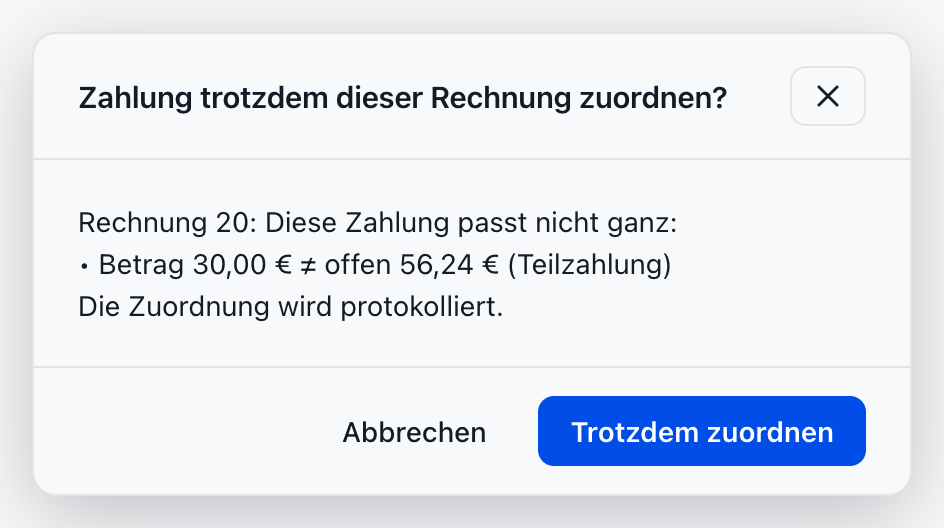
- Prüfen Sie Rechnung und Betrag und klicken Sie auf Trotzdem zuordnen. Die Rechnung bleibt mit dem Rest offen.
Den Rest nicht mehr einfordern
Diesen Weg bietet clinc erst an, wenn die Rechnung überfällig ist oder schon gemahnt wird. Öffnen Sie die Rechnung unter Rechnungen › Überfällig.
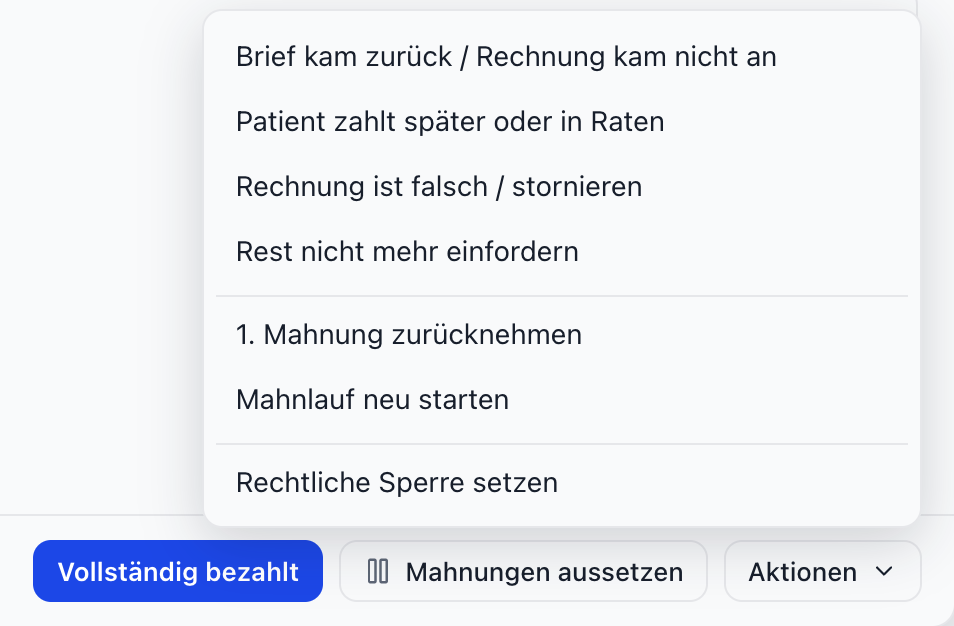
- Klicken Sie unten auf Aktionen.
- Klicken Sie auf Rest nicht mehr einfordern.
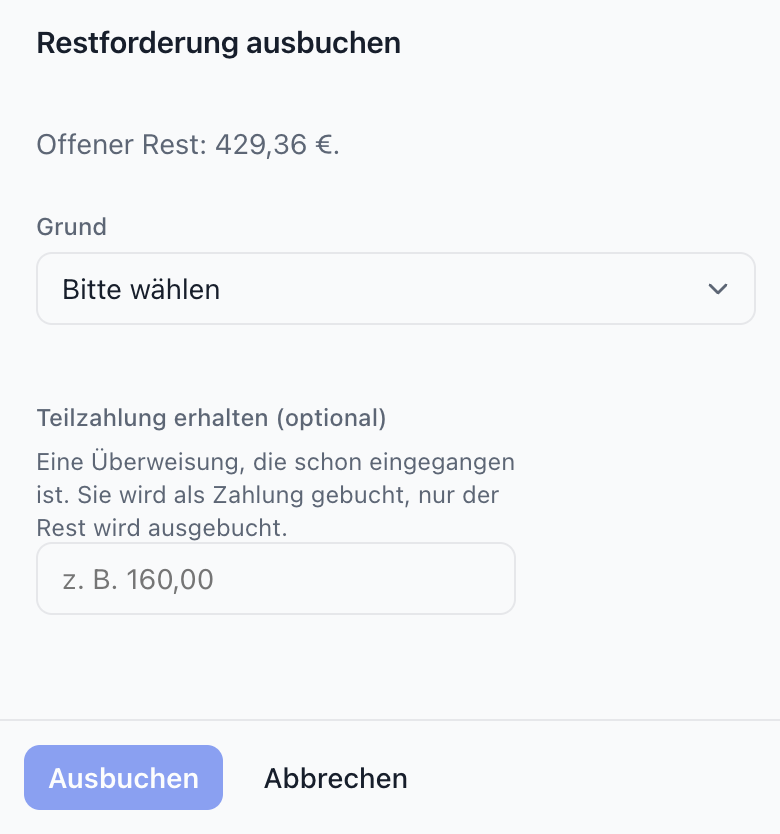
- Klicken Sie bei Grund auf Bitte wählen und wählen Sie Uneinbringlich (nicht eintreibbar) oder Erlass / Kulanz (freiwilliger Verzicht).
- Klicken Sie auf Ausbuchen.
Ein Guthaben zurückzahlen
Zahlt ein Patient mehr, als offen war, bucht clinc die Rechnung als bezahlt und führt den Rest als Guthaben. Zurück überweisen Sie nur auf das Konto, von dem die Zahlung kam. Soll das Geld auf ein anderes Konto, oder kennt clinc das Konto der Zahlung nicht, bestätigen Sie das Zielkonto vor der Überweisung unter Zahlungen › Guthaben: in der Zeile des Guthabens unter Aktionen › Anderes Konto bestätigen. Öffnen Sie die Rechnung unter Rechnungen › Bezahlt.

- Prüfen Sie unter Guthaben, wie viel zu viel gezahlt wurde.
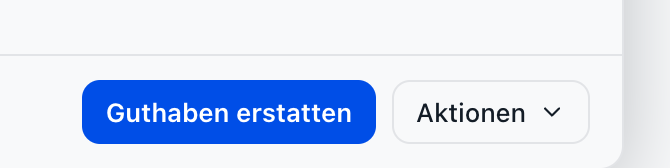
- Hat derselbe Rechnungsempfänger noch eine offene Rechnung, verrechnen Sie das Guthaben damit: Klicken Sie auf Aktionen und dann auf Guthaben verrechnen. Dann überweisen Sie nichts.
- Sonst klicken Sie auf Guthaben erstatten. Kennt clinc das Konto, von dem die Zahlung kam, nennt das Fenster es. Steht daneben IBAN übernehmen, hat clinc das Konto bestätigt: Überweisen Sie den Betrag in Ihrem Online-Banking dorthin, klicken Sie auf IBAN übernehmen und tragen Sie Betrag (€) und Datum ein. Steht dort, dass clinc das Konto nicht bestätigen kann, oder ist keine IBAN gespeichert, schließen Sie das Fenster, bestätigen Sie zuerst das Zielkonto wie oben beschrieben und überweisen Sie erst danach. Kam das Geld per Karte, ist Karten-Rückbuchung vorgewählt und clinc braucht keine IBAN. Bestätigen Sie mit Guthaben erstatten. clinc prüft die IBAN, überweist selbst aber kein Geld, es hält die Rückzahlung nur fest.
Gut zu wissen
- Steht eine Teilzahlung schon unter In Prüfung, heißt der Knopf dort Teilzahlung anrechnen.
- Alle offenen Guthaben stehen auch unter Zahlungen › Guthaben. Dort heißt der Knopf Rückzahlung erfassen.
- Ausbuchen ist kein Storno: Die Rechnung bleibt bestehen, nur der Rest gilt als erledigt. Ist die Rechnung falsch, lesen Sie Storno und Gutschrift.
Als Nächstes: Mahnwesen manuell.
Verwandte Artikel
Weitere Artikel aus dem Bereich Zahlungen.
- Bankkonto verbinden
Kontoumsätze kommen per Bankabruf über finAPI, per Kontoauszug-Import oder in der Desktop-App direkt von Ihrer Bank (FinTS) zu clinc.
- Zahlungen abgleichen
Bestätigen, welche Zahlung zu welcher Rechnung gehört, und Eingänge ohne Treffer selbst zuordnen.
- Zahlung vor Ort und SumUp
Ein SumUp-Lesegerät verbinden und Rechnungen am Empfang per Karte kassieren oder zur Überweisung mitgeben.
Noch nicht bei clinc?
In einer kurzen Demo zeigen wir Ihnen die Abrechnung live, an Ihren eigenen Fällen.