

Zahlung vor Ort und SumUp
Ein SumUp-Lesegerät verbinden und Rechnungen am Empfang per Karte kassieren oder zur Überweisung mitgeben.
Aus dem clinc Handbuch, Bereich Zahlungen. Gilt für die clinc Cloud und die Desktop-App. Stand: .
Inhalt
Wofür
Mit einem SumUp-Lesegerät kassieren Sie eine Rechnung direkt am Empfang. clinc markiert sie als bezahlt, sobald SumUp die Zahlung bestätigt. clinc leitet kein Geld weiter. An SumUp gehen nur Betrag, Währung und eine anonyme Vorgangsnummer, keine Namen und keine Leistungen. Die Kartenzahlung ist kein Weg für Kontoumsätze und gilt zusätzlich zum Bankkonto.
So geht's
Einrichten
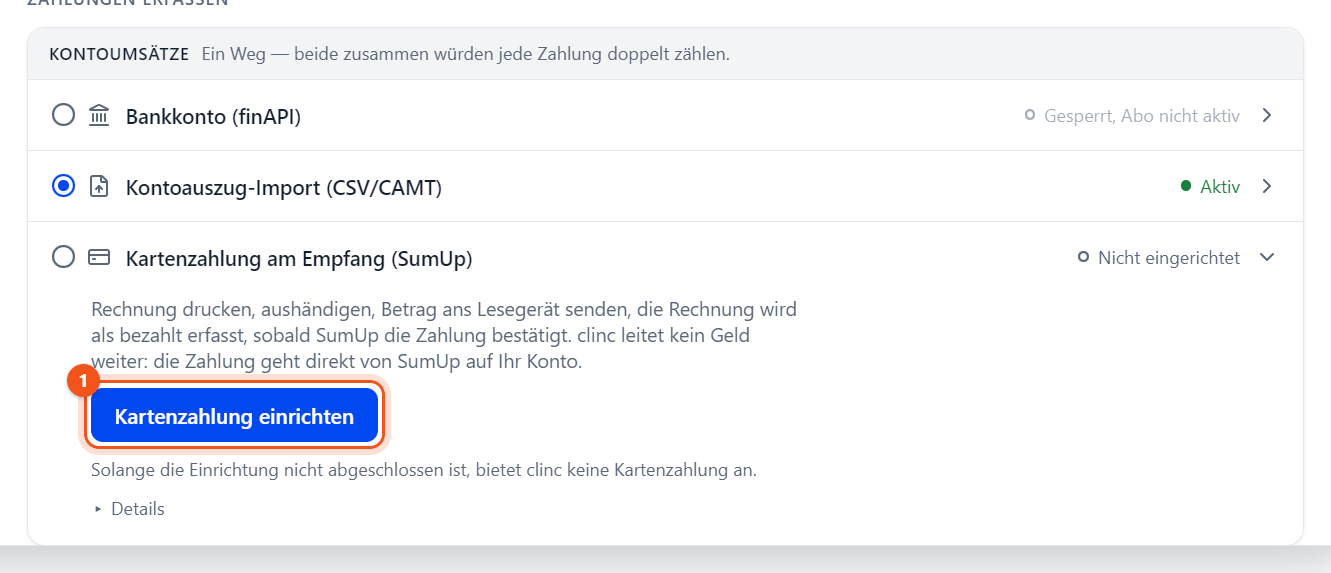
- Öffnen Sie Einstellungen › Integrationen und suchen Sie die Gruppe Kartenzahlung. Klappen Sie die Zeile Kartenzahlung am Empfang (SumUp) auf und klicken Sie auf Kartenzahlung einrichten.
- Der erste Schritt nennt, was Sie brauchen: ein SumUp-Konto und ein Lesegerät SumUp Solo im selben Netz wie Ihr Rechner. Klicken Sie auf Weiter.
- Klicken Sie auf Mit SumUp verbinden. Sie melden sich bei SumUp an und erlauben clinc die Kartenzahlung. Danach kommen Sie zurück zu clinc.
- Gehören mehrere Händlerkonten zu Ihrer Anmeldung, wählen Sie unter „Welches Konto soll clinc verwenden?“ das richtige und klicken auf Dieses Konto verwenden.
- Schritt Lesegerät koppeln: Öffnen Sie am Lesegerät Einstellungen › Verbinden › Mit App koppeln. Tragen Sie den angezeigten Code innerhalb von 5 Minuten bei Kopplungscode vom Display ein, geben Sie unter Bezeichnung zum Beispiel „Empfang“ ein und klicken Sie auf Lesegerät koppeln.
Die Anmeldung bei SumUp gibt es im Browser. In der Desktop-App, und im Browser über Stattdessen mit API-Schlüssel verbinden, verbinden Sie mit API-Schlüssel, Affiliate-Schlüssel und Händlercode aus Ihrem SumUp-Konto und geben an, ob es ein Testkonto oder ein echtes Konto ist.
Kassieren beim Aushändigen
- Öffnen Sie die Rechnung und klicken Sie auf Drucken und mitgeben.
- Im Dialog „Rechnung … mitgeben“ druckt clinc die Rechnung für die Patientin sofort. Danach steht unter Bezahlung ein Knopf mit dem offenen Betrag und mit Karte. Klicken Sie darauf.
- Es erscheint „Bitte Karte am Lesegerät vorhalten oder einstecken.“ Danach meldet clinc Bezahlt., Abgelehnt. oder Abgebrochen.
- Zahlt die Patientin lieber per Überweisung, klicken Sie auf Zahlt später (Überweisung).
Später kassieren
Kommt die Patientin erst nach dem Versand, öffnen Sie die erteilte, unbezahlte Rechnung und klicken auf Mit Karte kassieren.
Felder und Begriffe
- Verbunden (Testkonto): Sie haben das Konto als Testkonto gekennzeichnet. Ein Testkonto, das an einen echten Händlercode gebunden ist, kann trotzdem echte Karten belasten.
- Verbindung abgelaufen, Neu verbinden: Die SumUp-Anmeldung ist abgelaufen. Klicken Sie auf Neu verbinden.
- Lesegerät entfernen und SumUp trennen: heben Kopplung und Verbindung auf. Bereits erfasste Kartenzahlungen bleiben.
- Ohne abgeschlossene Einrichtung bietet clinc keine Kartenzahlung an.
Häufige Fragen
Wo bestelle ich Lesegerät und Konto?
Im Konto-Bereich unter Konto › Kartenzahlung finden Sie die Links zu SumUp und die drei Schritte. Sie sehen die Seite, wenn Ihr Abo aktiv ist und Sie die Inhaberin oder der Inhaber sind.
Wie erstatte ich eine Kartenzahlung?
Öffnen Sie die Rechnung, klicken Sie auf Aktionen und dann auf Kartenzahlung zurückerstatten. clinc erstattet über SumUp immer den ganzen Betrag, die Rechnung ist danach wieder offen.
Im Dialog fehlt der Kartenknopf. Warum?
Dann ist kein Lesegerät bereit. Der Dialog nennt den Grund, und die Patientin zahlt per Überweisung. Prüfen Sie die Einrichtung unter Einstellungen › Integrationen.
Verwandte Artikel
Weitere Artikel aus dem Bereich Zahlungen.
- Bankkonto verbinden
Kontoumsätze kommen per Bankabruf über finAPI, per Kontoauszug-Import oder in der Desktop-App direkt von Ihrer Bank (FinTS) zu clinc.
- Zahlungen abgleichen
Bestätigen, welche Zahlung zu welcher Rechnung gehört, und Eingänge ohne Treffer selbst zuordnen.
- Teil- und Überzahlungen klären
Eine zu kleine Zahlung anrechnen, einen Rest nicht mehr einfordern oder ein Guthaben zurückzahlen.
Noch nicht bei clinc?
In einer kurzen Demo zeigen wir Ihnen die Abrechnung live, an Ihren eigenen Fällen.