

Rechnungen prüfen und versenden
Eine Rechnung ansehen, bei Bedarf korrigieren und versenden, einzeln oder mehrere auf einmal.
Aus dem clinc Handbuch, Bereich Prüfen und versenden. Gilt für die clinc Cloud und die Desktop-App. Stand: .
Inhalt
Eine Rechnung prüfen und senden
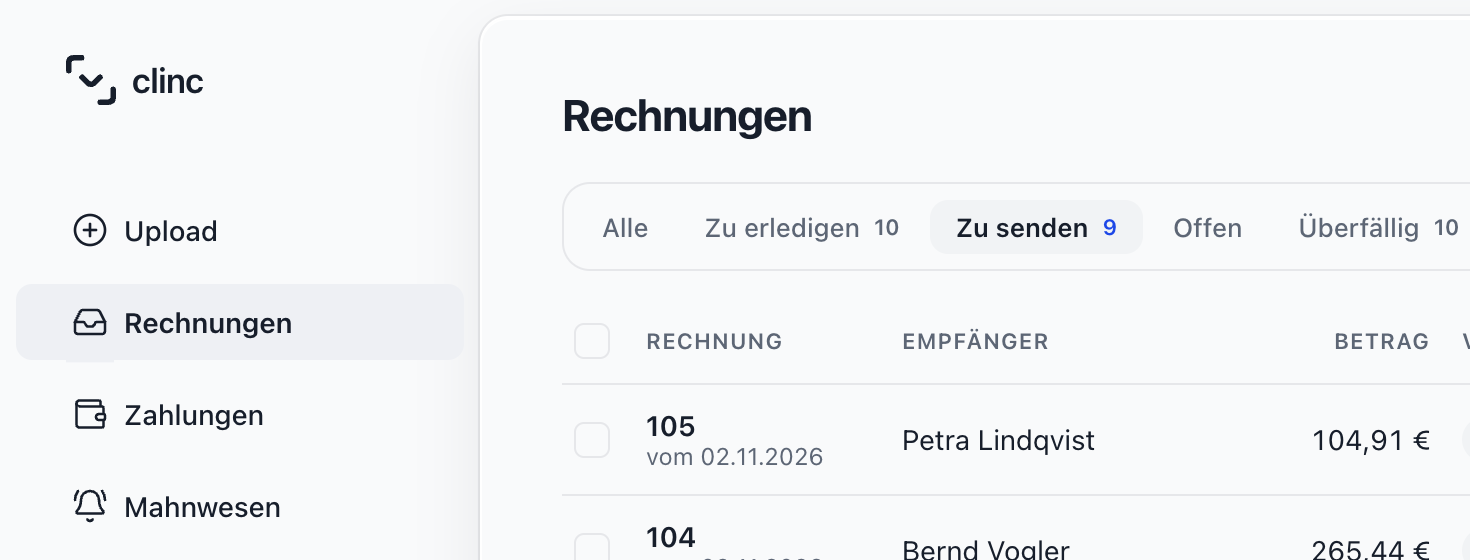
- Klicken Sie links auf Rechnungen.
- Klicken Sie auf Zu senden. Hier stehen alle Rechnungen, die fertig zum Versand sind.
- Klicken Sie auf die Rechnung. Das Fenster „Rechnung … prüfen“ öffnet sich.
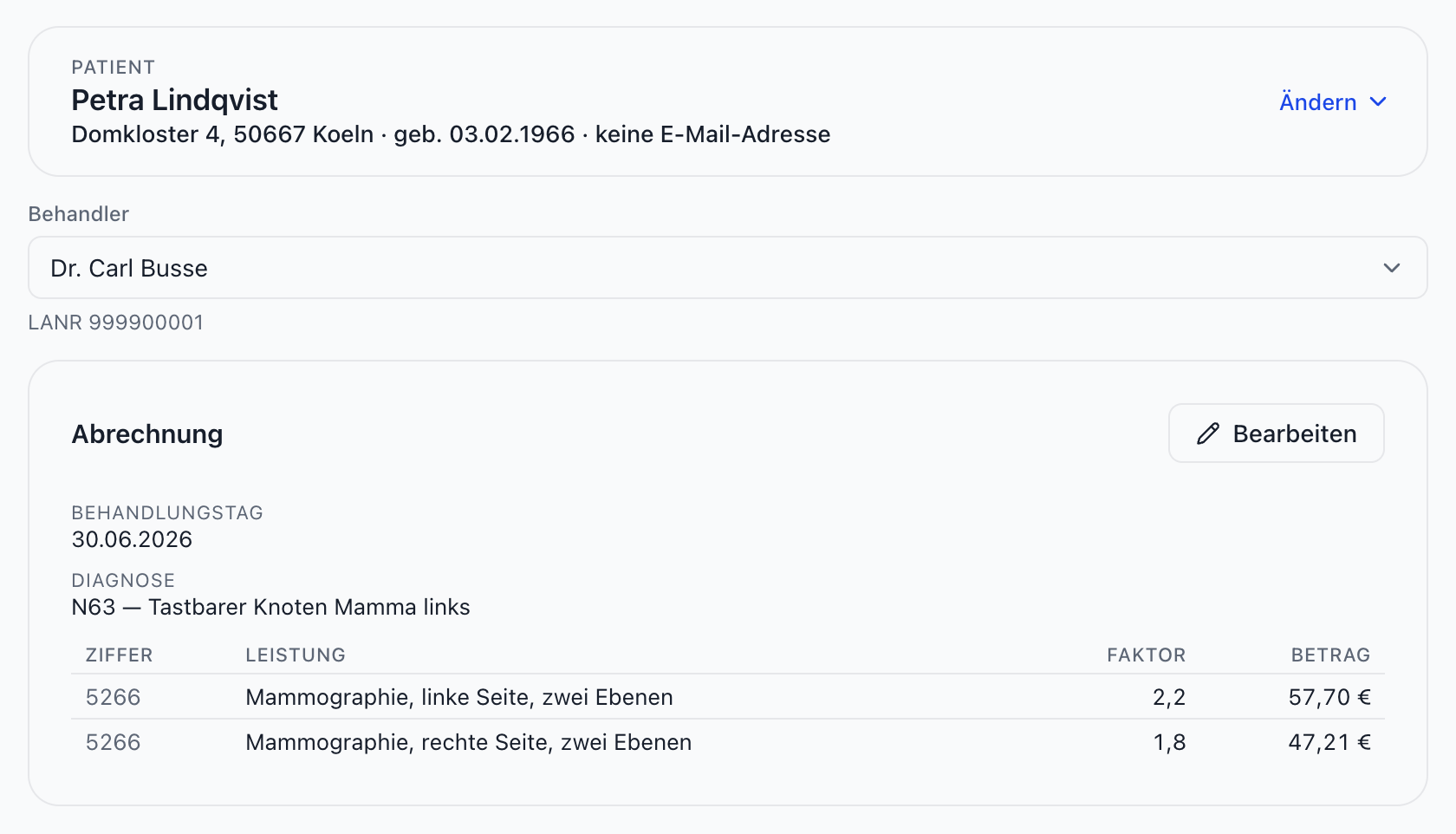
- Prüfen Sie Name und Anschrift. Stimmt etwas nicht, klicken Sie auf Ändern.
- Prüfen Sie Diagnose und Positionen. Zum Korrigieren klicken Sie auf Bearbeiten, danach auf Positionen speichern.

- Klicken Sie unten auf Per Post senden und bestätigen Sie mit Versenden.
Mehrere Rechnungen auf einmal senden
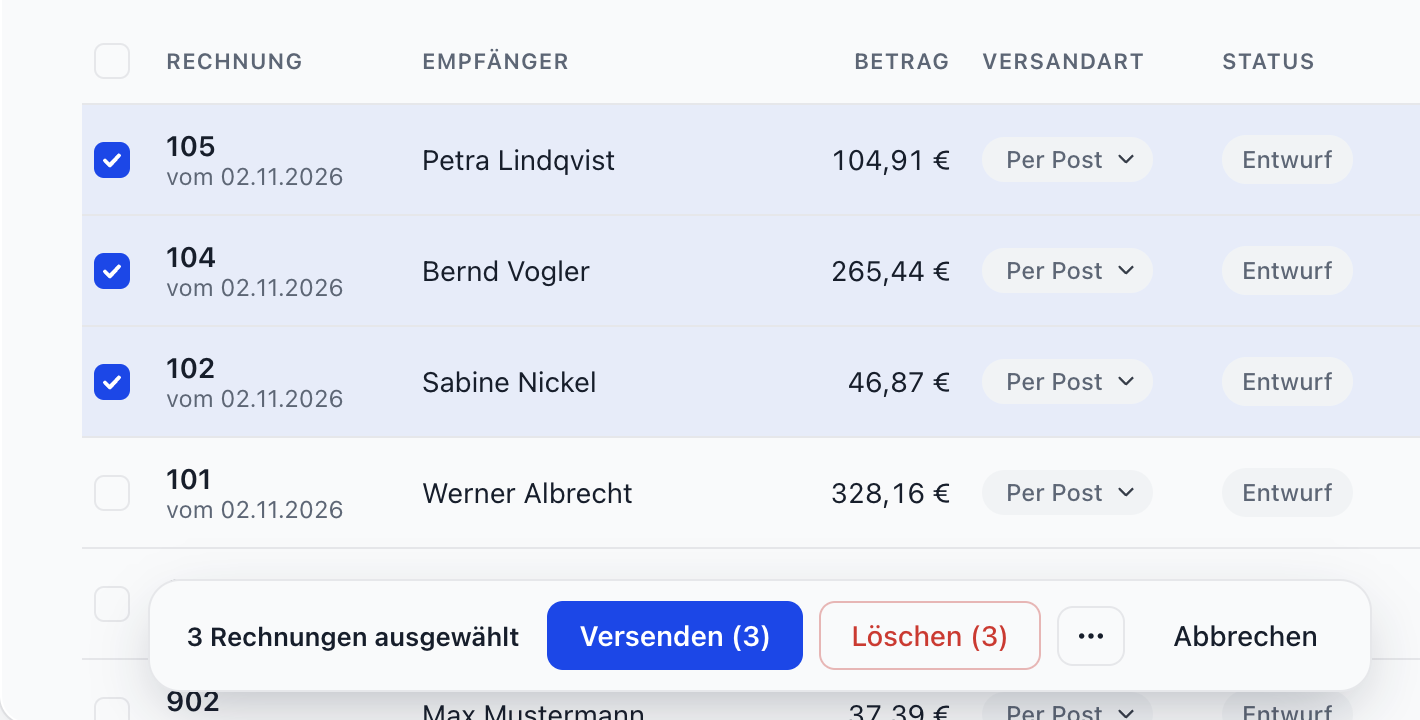
- Setzen Sie in Zu senden einen Haken vor jede Rechnung, die raus soll.
- Klicken Sie unten auf Versenden und bestätigen Sie noch einmal mit Versenden.
Gut zu wissen
- Statt per Post geht es auch mit Per E-Mail senden, wenn der Patient eine E-Mail-Adresse hat (siehe E-Mail-Versand), oder mit Drucken und mitgeben in der Praxis.
- Rechnungen, bei denen noch etwas fehlt, stehen unter Zu erledigen, nicht unter Zu senden.
- Ein versendeter Brief lässt sich nicht zurückholen. Einen Fehler beheben Sie danach mit einer Korrekturrechnung.
Als Nächstes: Zahlungen abgleichen.
Verwandte Artikel
Weitere Artikel aus dem Bereich Prüfen und versenden.
- Rechnung erneut senden (Brief oder E-Mail)
Eine schon versendete Rechnung noch einmal senden, per Brief oder per E-Mail, und warum ein Weg manchmal nicht angeboten wird.
- LetterXpress verbinden
Ihr eigenes LetterXpress-Konto mit clinc verbinden, damit Ihre Rechnungen als Brief gedruckt und verschickt werden.
- Rechnungen per E-Mail versenden
Den E-Mail-Versand einschalten, eine Rechnung per E-Mail zustellen und die E-Mail an Ihre Praxis anpassen.
- Druck einstellen und Porto prüfen
Festlegen, wie Ihre Briefe gedruckt werden und was ihnen beiliegt, und vor dem Versand sehen, was das Porto ungefähr kostet.
- Rechnungsdokument gestalten
Logo, Vorwort, Zahlungsziel, Verwendungszweck und Kontaktzeile für den Rechnungsbrief festlegen.
- Briefvorlagen
Die Positionen von Betreff, Tabelle, Fußzeile und GiroCode im Brief verschieben und die Mahntexte pro Stufe anpassen.
Noch nicht bei clinc?
In einer kurzen Demo zeigen wir Ihnen die Abrechnung live, an Ihren eigenen Fällen.