

Rechnungsdokument gestalten
Logo, Vorwort, Zahlungsziel, Verwendungszweck und Kontaktzeile für den Rechnungsbrief festlegen.
Aus dem clinc Handbuch, Bereich Prüfen und versenden. Gilt für die clinc Cloud und die Desktop-App. Stand: .
Inhalt
Wofür
Das Rechnungsdokument ist der Brief, den Ihre Patienten bekommen. Hier legen Sie fest, was darauf außer den Leistungen steht: Logo, Einleitung, Zahlungsziel und mehr. Änderungen gelten für Rechnungen, die Sie danach versenden. Bereits verschickte Rechnungen bleiben, wie sie sind.
So geht's
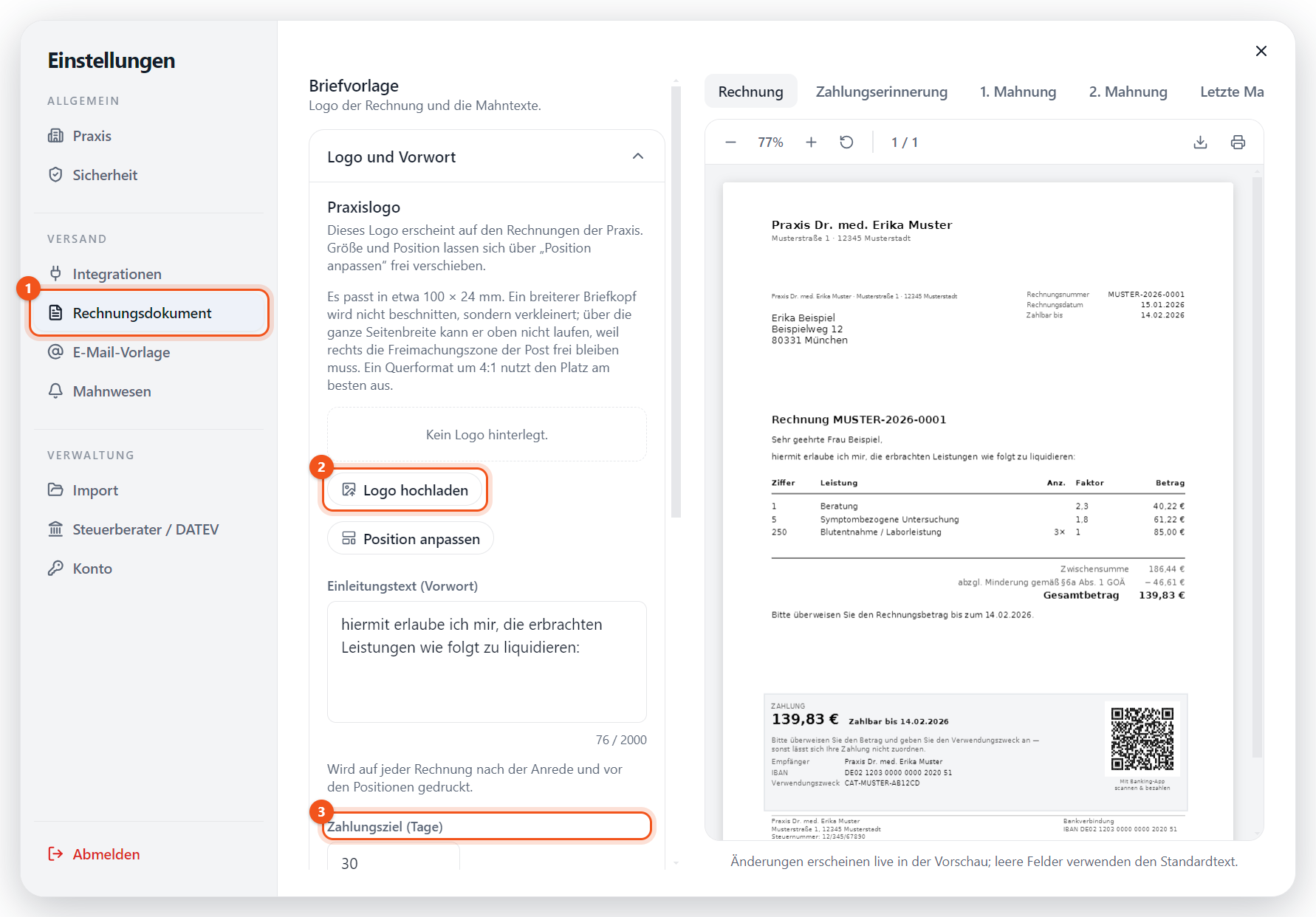
- Öffnen Sie Einstellungen › Rechnungsdokument. Links stehen die Einstellungen unter „Briefvorlage“, rechts die Vorschau. Oben in der Vorschau wählen Sie den Dokumenttyp, zum Beispiel Rechnung oder eine Mahnung.
- Der Bereich Logo und Vorwort ist aufgeklappt. Ist er zu, klicken Sie darauf.
- Klicken Sie auf Logo hochladen und wählen Sie eine PNG-, JPEG- oder WebP-Datei. clinc speichert das Logo sofort, ohne Speichern. Mit Entfernen nehmen Sie das Logo wieder heraus.
- Tippen Sie unter Einleitungstext (Vorwort) Ihren Text. Er steht nach der Anrede und vor den Positionen. Bleibt das Feld leer, setzt clinc einen Standardsatz ein.
- Stellen Sie Zahlungsziel (Tage) ein, von 7 bis 90.
- Wählen Sie bei Verwendungszweck auf der Rechnung zwischen Zufällige Referenznummer (empfohlen) und Rechnungsnummer.
- Tragen Sie bei Bedarf eine Kontakt-/Hinweiszeile auf der Rechnung ein, zum Beispiel „Bei Rückfragen: Tel. 0123 / [email protected]“.
- Klicken Sie unten auf Speichern. Zurücksetzen stellt den zuletzt gespeicherten Stand wieder her.
Die Vorschau rechts zeigt Ihre Änderungen live. Leere Felder verwenden den Standardtext.
Felder und Begriffe
- Logo: Es passt in etwa 100 × 24 mm. Ein breiterer Briefkopf wird verkleinert, nicht beschnitten. Ein Querformat um 4:1 nutzt den Platz am besten. Darunter wählen Sie die Ausrichtung (Links, Mitte, Rechts) und die Größe und sehen, wie das Logo auf dem Brief aussieht. Die übrigen Elemente des Briefs ordnen Sie mit Weitere Elemente anordnen an, siehe Briefvorlagen.
- Zahlungsziel: „Zahlbar bis“ ist der Versandtag plus diese Tage. Ab diesem Datum zählt das Mahnwesen.
- Zufällige Referenznummer: Damit ordnet clinc Zahlungen sicher zu. Bei Rechnungsnummer steht diese im Verwendungszweck, sofern sie keine Zeichen enthält, die eine Überweisung nicht zulässt.
- Rechnungsnummern: Präfix und nächste Nummer stellen Sie im selben Abschnitt ein, siehe Rechnungsnummern.
- Rechnungskopie (auch Duplikat oder Zweitschrift genannt): Ob jedem Brief eine Kopie der Rechnung beiliegt, stellen Sie nicht hier ein, sondern unter Einstellungen › Integrationen: Klappen Sie Druckoptionen auf, dort steht bei Beilagen das Kästchen Rechnungskopie. Das ist der Standard der Praxis, je Patient oder Rechnung lässt er sich ändern.
- Mahnungen: Die Texte je Mahnstufe stehen im zweiten Abschnitt Mahnungen.
Häufige Fragen
Mein Logo wird klein gedruckt.
Laden Sie ein größeres Logo hoch, mindestens etwa 400 Pixel breit. clinc weist darauf hin, wenn es zu klein ist.
Gilt das Zahlungsziel auch für alte Rechnungen?
Nein, nur für neu versendete.
Der Verwendungszweck zeigt nicht die Rechnungsnummer.
Enthält die Nummer Umlaute, ß oder Zeichen wie „_“, „#“ oder „&“, steht für diese Rechnung die zufällige Referenznummer. Das verhindert, dass die Überweisung abgelehnt wird.
Wo stelle ich die E-Mail an den Patienten ein?
Unter Einstellungen › E-Mail-Vorlage, siehe E-Mail-Versand.
Verwandte Artikel
Weitere Artikel aus dem Bereich Prüfen und versenden.
- Rechnungen prüfen und versenden
Eine Rechnung ansehen, bei Bedarf korrigieren und versenden, einzeln oder mehrere auf einmal.
- Rechnung erneut senden (Brief oder E-Mail)
Eine schon versendete Rechnung noch einmal senden, per Brief oder per E-Mail, und warum ein Weg manchmal nicht angeboten wird.
- LetterXpress verbinden
Ihr eigenes LetterXpress-Konto mit clinc verbinden, damit Ihre Rechnungen als Brief gedruckt und verschickt werden.
- Rechnungen per E-Mail versenden
Den E-Mail-Versand einschalten, eine Rechnung per E-Mail zustellen und die E-Mail an Ihre Praxis anpassen.
- Druck einstellen und Porto prüfen
Festlegen, wie Ihre Briefe gedruckt werden und was ihnen beiliegt, und vor dem Versand sehen, was das Porto ungefähr kostet.
- Briefvorlagen
Die Positionen von Betreff, Tabelle, Fußzeile und GiroCode im Brief verschieben und die Mahntexte pro Stufe anpassen.
Noch nicht bei clinc?
In einer kurzen Demo zeigen wir Ihnen die Abrechnung live, an Ihren eigenen Fällen.