

LetterXpress verbinden
Ihr eigenes LetterXpress-Konto mit clinc verbinden, damit Ihre Rechnungen als Brief gedruckt und verschickt werden.
Aus dem clinc Handbuch, Bereich Prüfen und versenden. Gilt für die clinc Cloud und die Desktop-App. Stand: .
Inhalt
Ihr LetterXpress-Konto verbinden

- Klicken Sie in den Einstellungen auf Integrationen.
- Klicken Sie unter Wie verschicken wir Ihre Briefe? auf die Zeile Eigenes LetterXpress-Konto, damit sie aufklappt.
- Klicken Sie auf LetterXpress verbinden. Ein Fenster mit zwei Schritten öffnet sich.
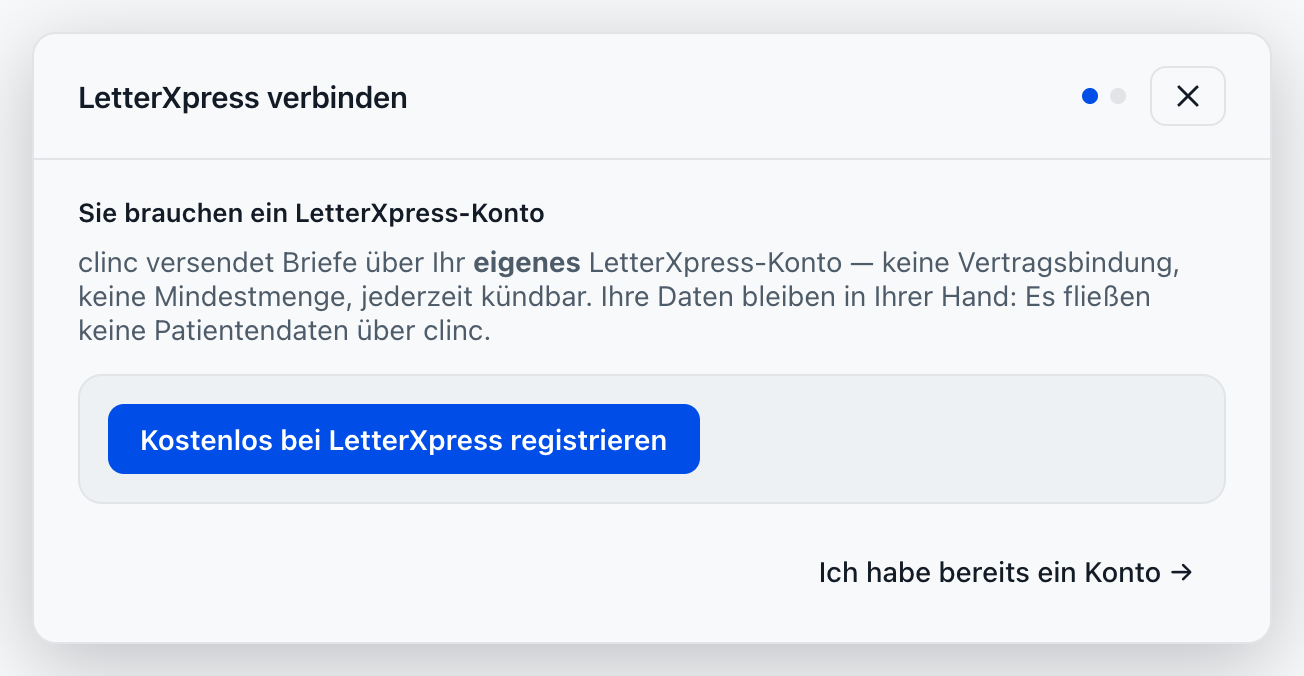
- Haben Sie schon ein LetterXpress-Konto, klicken Sie auf Ich habe bereits ein Konto. Sonst klicken Sie auf Kostenlos bei LetterXpress registrieren, legen das Konto an und klicken danach auf Ich habe jetzt ein Konto.
Die Zugangsdaten eintragen
- Tragen Sie LXP-API-Benutzer und API-Schlüssel ein. Beide stehen im LetterXpress-Kundenbereich unter Funktionen → Zugangsdaten → LXP API. Der API-Benutzer beginnt mit LXPapi, er ist nicht Ihre Login-E-Mail.
- Klicken Sie auf Verbinden. Ab dann wird jeder Brief gedruckt, zugestellt und berechnet. Hat es geklappt, zeigt die Zeile Ihr Guthaben bei LetterXpress.
In älteren Versionen von clinc steht die Zeile unter Papierversand und heißt nur LetterXpress. Bis clinc 0.3.13 gab es beim Verbinden außerdem eine Auswahl Modus mit einem Testmodus.
Den Testmodus ausschalten
Ein Konto, das früher im Testmodus verbunden wurde, druckt und verschickt nichts. clinc zeigt das oben im Fenster („LetterXpress ist im Testmodus: Briefe werden nicht gedruckt.“) oder unter Einstellungen › Integrationen in der aufgeklappten Zeile Eigenes LetterXpress-Konto.
- Klicken Sie bei dem Hinweis auf Jetzt echt versenden.
- Bestätigen Sie mit Echt versenden. Ab jetzt wird jeder Brief gedruckt, zugestellt und berechnet. Der Testmodus ist danach aus.
Gut zu wissen
- Alle Briefe gehen über den Weg mit dem gefüllten Punkt. Steht rechts Verbunden statt Aktiv, klicken Sie auf den Punkt vor Eigenes LetterXpress-Konto.
- Porto und Druck zahlen Sie bei LetterXpress über Ihr Guthaben dort. Was ein Brief ungefähr kostet, sehen Sie vor dem Versand, siehe Druck einstellen und Porto prüfen.
- Kommen Ihre Briefe nicht an, prüfen Sie zuerst, ob oben der Hinweis zum Testmodus steht: Im Testmodus bleibt jeder Brief bei LetterXpress liegen.
Als Nächstes: Rechnungen prüfen und versenden.
Verwandte Artikel
Weitere Artikel aus dem Bereich Prüfen und versenden.
- Rechnungen prüfen und versenden
Eine Rechnung ansehen, bei Bedarf korrigieren und versenden, einzeln oder mehrere auf einmal.
- Rechnung erneut senden (Brief oder E-Mail)
Eine schon versendete Rechnung noch einmal senden, per Brief oder per E-Mail, und warum ein Weg manchmal nicht angeboten wird.
- Rechnungen per E-Mail versenden
Den E-Mail-Versand einschalten, eine Rechnung per E-Mail zustellen und die E-Mail an Ihre Praxis anpassen.
- Druck einstellen und Porto prüfen
Festlegen, wie Ihre Briefe gedruckt werden und was ihnen beiliegt, und vor dem Versand sehen, was das Porto ungefähr kostet.
- Rechnungsdokument gestalten
Logo, Vorwort, Zahlungsziel, Verwendungszweck und Kontaktzeile für den Rechnungsbrief festlegen.
- Briefvorlagen
Die Positionen von Betreff, Tabelle, Fußzeile und GiroCode im Brief verschieben und die Mahntexte pro Stufe anpassen.
Noch nicht bei clinc?
In einer kurzen Demo zeigen wir Ihnen die Abrechnung live, an Ihren eigenen Fällen.