

Rechnungen per E-Mail versenden
Den E-Mail-Versand einschalten, eine Rechnung per E-Mail zustellen und die E-Mail an Ihre Praxis anpassen.
Aus dem clinc Handbuch, Bereich Prüfen und versenden. Gilt für die clinc Cloud und die Desktop-App. Stand: .
Inhalt
Den E-Mail-Versand einschalten
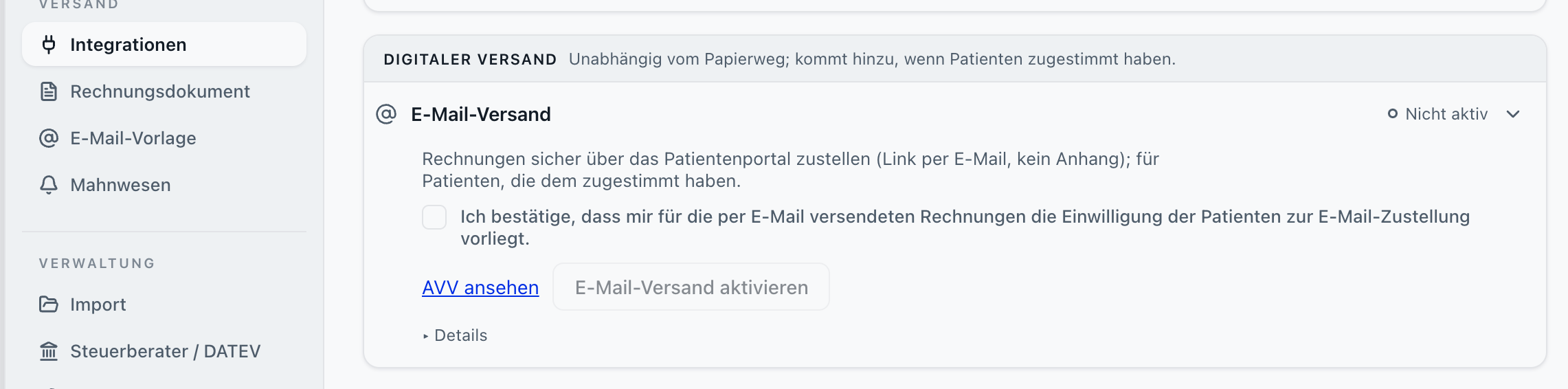
- Klicken Sie in den Einstellungen auf Integrationen und klappen Sie unter Digitaler Versand die Zeile E-Mail-Versand auf.
- Liegt Ihnen die Einwilligung der Patienten zur E-Mail-Zustellung vor, setzen Sie den Haken, mit dem Sie das bestätigen. Ohne Einwilligung bleibt der Haken leer und der E-Mail-Versand aus.
- Klicken Sie auf E-Mail-Versand aktivieren. Danach steht dort E-Mail-Versand aktiviert ✓ mit dem Datum.
Eine Rechnung per E-Mail senden
Öffnen Sie die Rechnung unter Rechnungen › Zu senden und klicken Sie beim Patienten auf Ändern.
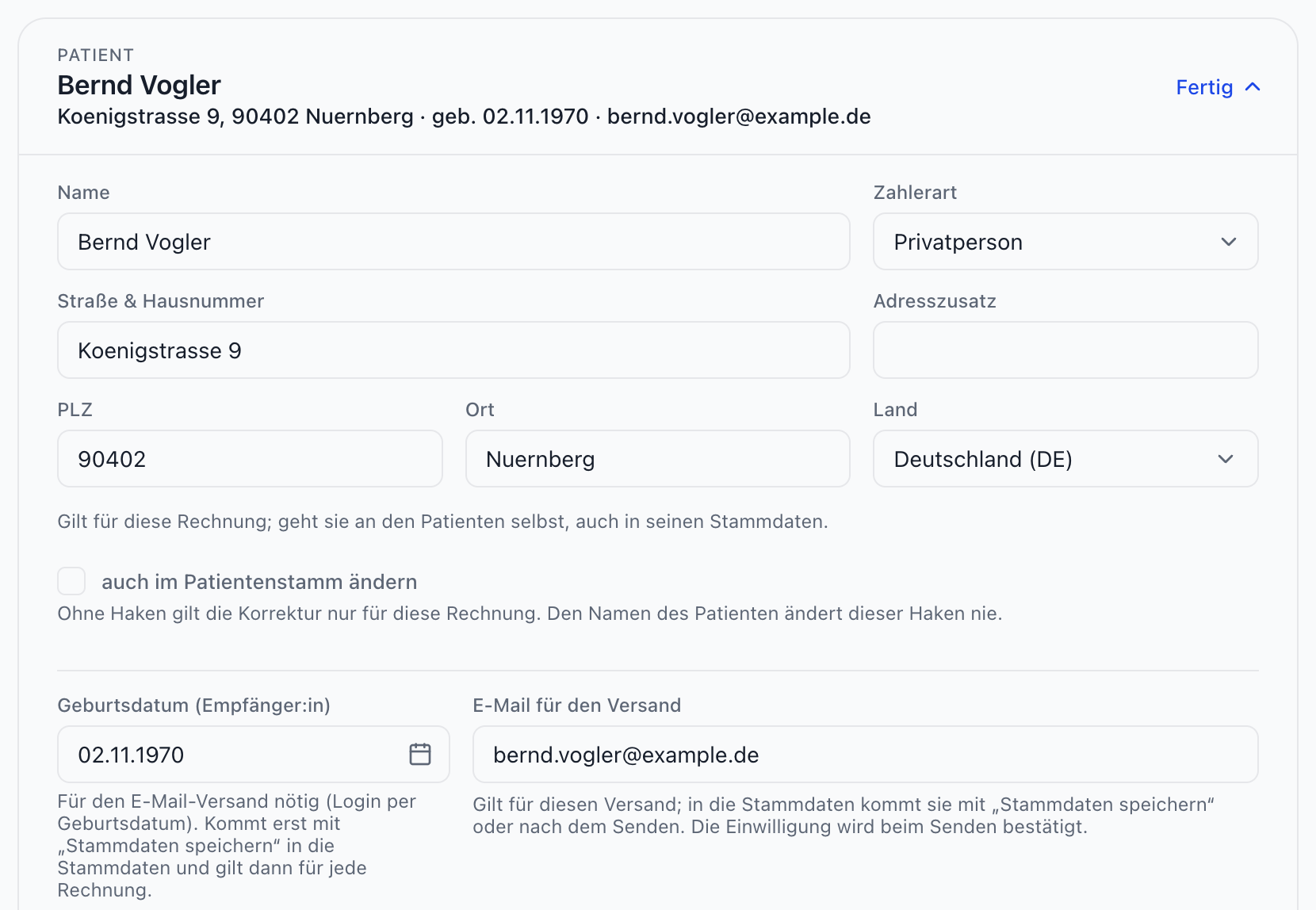
- Tragen Sie unter E-Mail für den Versand die Adresse des Patienten ein. Daneben muss das Geburtsdatum (Empfänger:in) stehen, denn damit meldet sich der Patient im Portal an.

- Klicken Sie unten auf Per E-Mail senden.
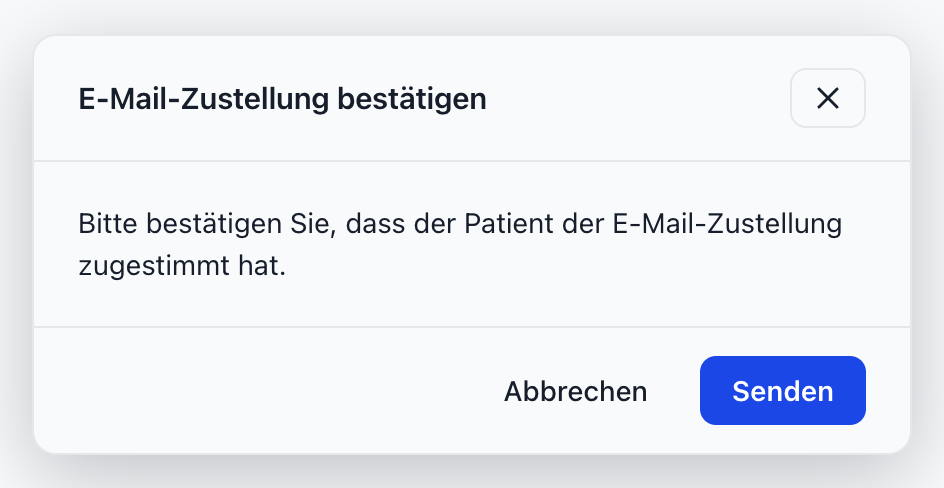
- Bestätigen Sie mit Senden, dass der Patient der E-Mail-Zustellung zugestimmt hat.
Die E-Mail-Vorlage anpassen
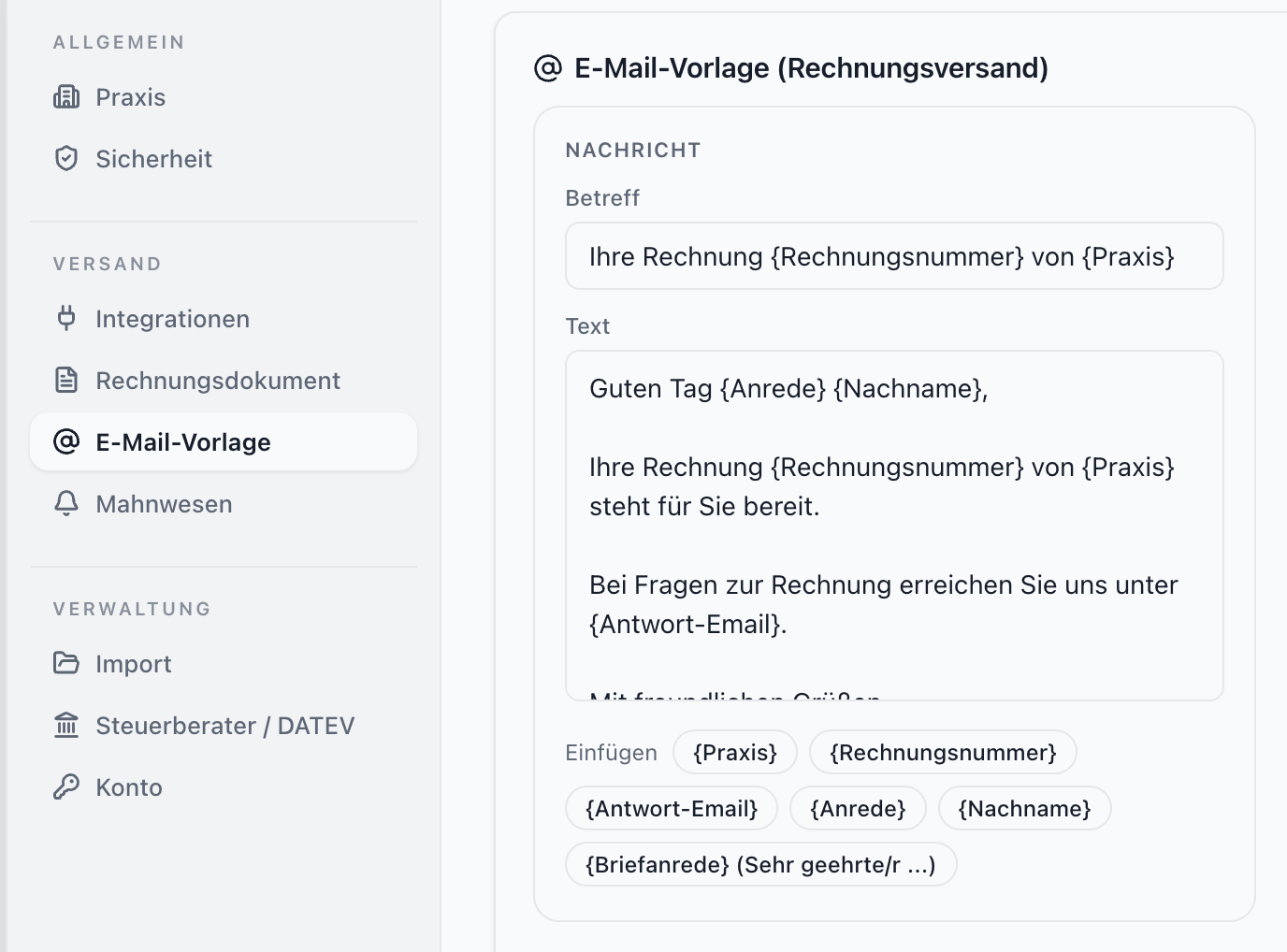
- Klicken Sie in den Einstellungen auf E-Mail-Vorlage.
- Ändern Sie Betreff und Text. Platzhalter wie {Nachname} setzen Sie mit den Knöpfen neben Einfügen ein, clinc füllt sie beim Versand aus. Klicken Sie danach unten auf Speichern.
Gut zu wissen
- Ob ein Patient der E-Mail-Zustellung zugestimmt hat, prüfen Sie als Praxis; clinc kann das nicht sehen.
- Die E-Mail hat keinen Anhang, sondern einen Link ins Patientenportal. Dort meldet sich der Patient mit seinem Geburtsdatum an und sieht die Rechnung.
- Senden Sie mehrere Rechnungen mit Versenden, geht jede auf dem Weg hinaus, der in ihrer Zeile unter Versandart steht: Per Post oder Per E-Mail.
Als Nächstes: Zahlungen abgleichen.
Verwandte Artikel
Weitere Artikel aus dem Bereich Prüfen und versenden.
- Rechnungen prüfen und versenden
Eine Rechnung ansehen, bei Bedarf korrigieren und versenden, einzeln oder mehrere auf einmal.
- Rechnung erneut senden (Brief oder E-Mail)
Eine schon versendete Rechnung noch einmal senden, per Brief oder per E-Mail, und warum ein Weg manchmal nicht angeboten wird.
- LetterXpress verbinden
Ihr eigenes LetterXpress-Konto mit clinc verbinden, damit Ihre Rechnungen als Brief gedruckt und verschickt werden.
- Druck einstellen und Porto prüfen
Festlegen, wie Ihre Briefe gedruckt werden und was ihnen beiliegt, und vor dem Versand sehen, was das Porto ungefähr kostet.
- Rechnungsdokument gestalten
Logo, Vorwort, Zahlungsziel, Verwendungszweck und Kontaktzeile für den Rechnungsbrief festlegen.
- Briefvorlagen
Die Positionen von Betreff, Tabelle, Fußzeile und GiroCode im Brief verschieben und die Mahntexte pro Stufe anpassen.
Noch nicht bei clinc?
In einer kurzen Demo zeigen wir Ihnen die Abrechnung live, an Ihren eigenen Fällen.