

Druck einstellen und Porto prüfen
Festlegen, wie Ihre Briefe gedruckt werden und was ihnen beiliegt, und vor dem Versand sehen, was das Porto ungefähr kostet.
Aus dem clinc Handbuch, Bereich Prüfen und versenden. Gilt für die clinc Cloud und die Desktop-App. Stand: .
Inhalt
Druckoptionen für alle Briefe festlegen

- Klicken Sie in den Einstellungen auf Integrationen.
- Klicken Sie auf Druckoptionen und wählen Sie bei Farbe und Druck, wie gedruckt wird. Beidseitig spart Blätter und damit Porto.
- Setzen Sie unter Beilagen einen Haken, wenn jedem Brief etwas beiliegen soll: Überweisungsträger legt einen SEPA-Überweisungsträger bei, Rechnungskopie die Rechnung ein zweites Mal. Jede Beilage kostet Seiten. clinc speichert jede Änderung sofort.
In älteren Versionen von clinc stehen Farbe, Druck und der Überweisungsschein direkt unter Papierversand, ohne die Zeile Druckoptionen.
Das Porto vor dem Versand sehen
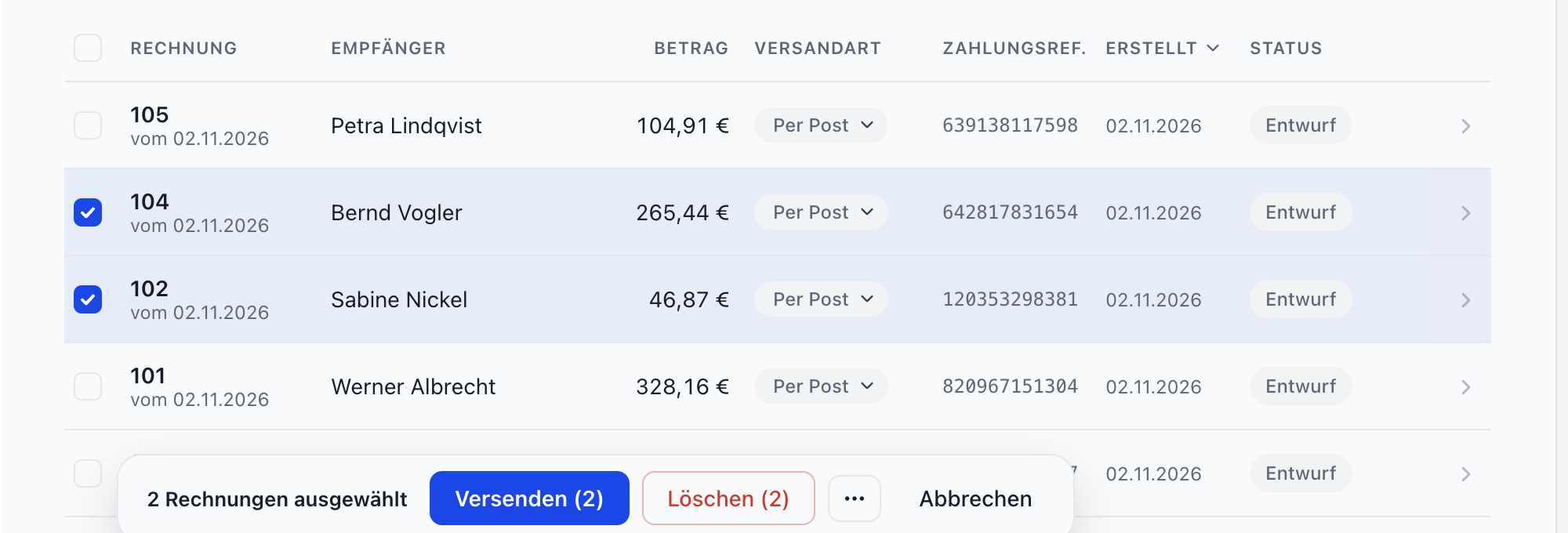
- Setzen Sie in Zu senden einen Haken vor jede Rechnung, die als Brief hinausgehen soll.
- Klicken Sie unten auf Versenden. Das Fenster „Briefe versenden“ nennt die geschätzten Kosten. Erst wenn Sie dort auf Versenden klicken, gehen die Briefe hinaus.
Gut zu wissen
- Den Überweisungsträger brauchen die meisten Praxen nicht: Betrag, IBAN, Verwendungszweck und der GiroCode stehen ohnehin im Zahlungsfeld der Rechnung, auf ihrer letzten Seite. Wird die Rechnung länger, rückt das Zahlungsfeld als Ganzes mit auf die nächste Seite.
- Die Druckoptionen gelten für alle Briefe. Für einen Patienten ändern Sie sie in den Stammdaten, für eine einzelne Rechnung im Fenster „Rechnung … prüfen“.
- Abgerechnet wird das Porto über Ihr Guthaben bei LetterXpress. clinc zeigt vorher nur eine Schätzung.
Als Nächstes: Rechnungen prüfen und versenden.
Verwandte Artikel
Weitere Artikel aus dem Bereich Prüfen und versenden.
- Rechnungen prüfen und versenden
Eine Rechnung ansehen, bei Bedarf korrigieren und versenden, einzeln oder mehrere auf einmal.
- Rechnung erneut senden (Brief oder E-Mail)
Eine schon versendete Rechnung noch einmal senden, per Brief oder per E-Mail, und warum ein Weg manchmal nicht angeboten wird.
- LetterXpress verbinden
Ihr eigenes LetterXpress-Konto mit clinc verbinden, damit Ihre Rechnungen als Brief gedruckt und verschickt werden.
- Rechnungen per E-Mail versenden
Den E-Mail-Versand einschalten, eine Rechnung per E-Mail zustellen und die E-Mail an Ihre Praxis anpassen.
- Rechnungsdokument gestalten
Logo, Vorwort, Zahlungsziel, Verwendungszweck und Kontaktzeile für den Rechnungsbrief festlegen.
- Briefvorlagen
Die Positionen von Betreff, Tabelle, Fußzeile und GiroCode im Brief verschieben und die Mahntexte pro Stufe anpassen.
Noch nicht bei clinc?
In einer kurzen Demo zeigen wir Ihnen die Abrechnung live, an Ihren eigenen Fällen.